

Que tu recueilles des avis, réalises un sondage rapide, organises un événement ou crées un quiz simple, Google Forms est l'outil incontournable pour collecter des données rapidement, gratuitement et efficacement. Les spécialistes du marketing, le personnel enseignant, les professionnels des RH et les entreprises SaaS l'utilisent pour sa simplicité, ses options de personnalisation et son intégration fluide avec les autres outils Google Workspace.
Mais si tu découvres cet outil, tu te demandes peut-être :
Qu'est-ce que Google Forms exactement, comment fonctionne-t-il et comment en tirer le meilleur parti pour ton entreprise ou ton projet ?
C'est précisément à ces questions que répond ce guide pour débutants.
Dans ce guide complet de 2025, tu vas découvrir :
Ce qu'est Google Forms et comment utiliser un formulaire Google
L'histoire de Google Forms et son évolution
Pourquoi l'outil séduit les utilisateurs de SaaS, les spécialistes du marketing, le personnel enseignant et les équipes RH
Un guide étape par étape pour créer ton premier quiz avec Google Forms
Des conseils pour utiliser les fonctionnalités avancées comme la logique conditionnelle et les modules complémentaires
Sa comparaison avec d'autres créateurs de formulaires
Et des ressources supplémentaires pour aller plus loin
Tu envisages Google Forms ? Il existe une meilleure solution
involve.me est une puissante solution no-code pour créer des formulaires à fort taux de conversion qui intègrent des éléments de quiz, de sondage et de calculateur
Qu'est-ce Que Google Forms ?
Google Forms est un créateur de formulaires en ligne gratuit qui permet à toute personne disposant d'un compte Google de créer et partager des formulaires pour collecter des données. Que tu recueilles des avis clients, reçoives des candidatures, organises un événement ou proposes un quiz, Google Forms rend le processus rapide, simple et accessible.
Cet outil permet de créer des sondages, des quiz et d'autres formulaires sans code ni compétences techniques avancées. Il te suffit de glisser-déposer des questions, de personnaliser l'apparence et de partager le formulaire avec ton public. Les réponses sont recueillies instantanément et peuvent être analysées directement dans Google Forms ou exportées vers Google Sheets pour une analyse approfondie.
Quelle Est La Place De Google Forms ?
Google Forms fait partie de Google Workspace (anciennement G Suite), qui comprend des outils comme Google Docs, Sheets, Slides, Gmail et Drive. Grâce à son intégration étroite dans cet écosystème, il convient parfaitement à la collaboration en temps réel, notamment pour les équipes à distance, le personnel enseignant ou les entreprises qui gèrent des workflows internes.
Cas D'usage Courants De Google Forms
Google Forms s'adapte à presque tous les secteurs et besoins. Voici quelques exemples courants :
Formulaires d'avis clients
Recueille des informations sur la satisfaction des utilisateurs, leur expérience du produit ou la qualité du service.Candidatures aux offres d'emploi RH
Crée des formulaires de candidature avec importation de CV et questions de présélection.Inscription à un événement en ligne
Recueille les confirmations de présence et les préférences pour des webinaires, des ateliers ou des événements en présentiel.Quiz et tests pour les élèves
Conçois des quiz notés automatiquement avec des QCM, des réponses courtes et des options de retour.Collecte de données internes
Utilise des formulaires pour les sondages auprès du personnel, les demandes de matériel ou les rapports internes.
Bref Aperçu De L'histoire De Google Forms
Google Forms a été lancé en 2008 comme fonctionnalité de Google Sheets. À l'époque, c'était un moyen simple de recueillir les données structurées des utilisateurs directement dans une feuille de calcul.
Au fil du temps, il est toutefois devenu un puissant outil autonome, doté d'une interface utilisateur épurée et de fonctionnalités toujours plus nombreuses.
Étapes Clés De L'évolution De Google Forms :
2014–2016 : Forms est devenu totalement indépendant de Sheets et a introduit les résumés des réponses en temps réel.
Prise en charge des quiz : Le personnel enseignant pouvait désormais créer des quiz avec notation automatique, corrigés et retours instantanés.
Logique conditionnelle : La logique conditionnelle permet aux formulaires d'afficher différentes sections selon les réponses des utilisateurs.
Personnalisation du thème : Les couleurs, polices et images d'en-tête personnalisées ont amélioré les options de personnalisation de la marque.
Prise en charge des modules complémentaires : Des outils tiers comme les signatures électroniques, les quiz chronométrés et les notifications sont devenus disponibles.
Pourquoi Utiliser Google Forms ? (Avantages Pour Les Entreprises Et Utilisateurs De SaaS)
Google Forms n'est pas qu'un simple outil de sondage. Cette plateforme gratuite et puissante simplifie la collecte de données, la collecte de leads et les boucles de retour pour les entreprises de toutes tailles. Si tu travailles dans une start-up SaaS, une agence marketing ou une équipe RH, voici pourquoi Google Forms reste une solution incontournable pour les workflows numériques :
Utilisation Gratuite Avec Un Compte Google
L'un des principaux avantages de Google Forms est sa gratuité totale. Il te suffit d'avoir un compte Google. Aucun frais caché, aucune période d'essai limitée ni aucune mise à niveau ne sont requis pour les fonctionnalités de base. L'outil est donc particulièrement intéressant pour les start-up, le personnel enseignant et les petites équipes qui souhaitent développer leurs activités sans investir dans des logiciels coûteux.
Accessible Sur Mobile
Les formulaires créés avec Google Forms sont adaptés aux mobiles par défaut. Ton public peut donc répondre à des sondages, remplir des candidatures ou donner son avis directement depuis un smartphone ou une tablette, sans travail supplémentaire de mise en forme ou de conception. Pour les entreprises SaaS qui recueillent les avis des utilisateurs ou les équipes RH qui gèrent les candidatures, cela garantit une portée et des taux de réponse optimaux.
Collaboration En Temps Réel
Google Forms propose les mêmes fonctionnalités d'édition collaborative que Docs, Sheets et Slides. Plusieurs utilisateurs peuvent créer un formulaire simultanément, ce qui convient parfaitement aux projets collaboratifs. Par exemple, les équipes marketing peuvent collaborer sur des formulaires de collecte de leads, tandis que les RH et les responsables du recrutement travaillent ensemble sur des formulaires de candidature, le tout en temps réel.
Intégration Fluide Avec Google Sheets
Chaque réponse au formulaire peut être automatiquement envoyée dans Google Sheets pour effectuer des analyses avancées, appliquer des filtres ou créer des rapports dans un tableau de bord. Les entreprises SaaS peuvent utiliser cette intégration pour :
Suivre les rapports de bugs
Mesurer la satisfaction client (CSAT)
Collecter et qualifier des leads
Quiz Notés Automatiquement Et Analyses Intégrées
Le personnel enseignant et les formateurs apprécient la fonctionnalité de quiz de Google Forms, qui permet d'attribuer des points, d'ajouter les bonnes réponses et de fournir un retour instantané. Elle s'applique aussi aux entreprises :
Quiz d'intégration SaaS
Évaluations de formation du personnel
Tests de connaissance des produits pour les équipes commerciales
Google Forms génère également des résumés visuels comme des graphiques à barres et des diagrammes circulaires, parfaits pour obtenir rapidement une vue d'ensemble.
Thèmes Personnalisables Et Logique De Formulaire
Malgré sa simplicité apparente, Google Forms offre de nombreuses options de personnalisation et de logique :
Personnalise le thème avec les couleurs, les polices et l'image d'en-tête de ta marque
Utilise la logique conditionnelle pour diriger les utilisateurs vers différentes sections selon leurs réponses
Crée des parcours en plusieurs sections pour offrir une expérience guidée et intuitive
Comment Utiliser Google Forms ? Guide étape Par étape
Créer un formulaire Google est très simple, même si tu ne l'as jamais fait. Que tu conçoives un formulaire d'avis client, un quiz de formation ou un formulaire d'inscription à un événement, les étapes ci-dessous te guideront facilement tout au long du processus.

Tu envisages Google Forms ? Il existe une meilleure solution
involve.me est une puissante solution no-code pour créer des formulaires à fort taux de conversion qui intègrent des éléments de quiz, de sondage et de calculateur
Étape 1 : Accéder à Google Forms
Pour commencer, rends-toi sur forms.google.com. Tu dois être connecté à ton compte Google.
Si tu travailles dans une feuille Google Sheets, tu peux également créer directement un formulaire en cliquant sur :
Outils > Créer un formulaire
Ton nouveau formulaire est alors automatiquement associé à la feuille de calcul pour assurer un suivi fluide des réponses.

Étape 2 : Partir D'un Modèle Ou D'un Formulaire Vierge
Pour créer rapidement du contenu dans Google Forms, pars d'un modèle, puis personnalise les questions et les sections selon tes besoins.
Choisis un modèle dans la galerie, idéale pour utiliser des options prêtes à l'emploi comme les formulaires de confirmation de présence, les candidatures ou les sondages d'évaluation d'un événement.
Ou clique sur l'option Formulaire vierge pour partir de zéro.
Les modèles font gagner du temps et apportent une structure, tandis que les formulaires vierges offrent une liberté créative totale.


Étape 3 : Ajouter Et Personnaliser Les Questions
Google Forms propose différents types de questions adaptés à divers besoins. Clique sur le bouton « + » pour ajouter des questions.
Les types de questions disponibles comprennent :
Réponse courte / Paragraphe – Idéal pour les noms, les e-mails et les commentaires libres
Choix multiple / Cases à cocher / Liste déroulante – Idéal pour les options de réponse prédéfinies
Importation de fichiers – Recueille des documents ou des CV
Échelle linéaire – Parfait pour les échelles d'évaluation (par exemple, une échelle de satisfaction de 1–5)
Date / Heure – Utile pour la planification et les rendez-vous
Grilles à choix multiples ou cases à cocher – Idéal pour les réponses sous forme de matrice
Chaque question peut être marquée comme obligatoire, dupliquée ou personnalisée avec un texte d'aide et des images.

Étape 4 : Ajouter Des Sections Et De La Logique
Pour les formulaires longs, organise le contenu en sections. Tu peux ainsi regrouper les questions connexes et faciliter la navigation dans le formulaire.
Tu peux également utiliser la logique conditionnelle avec l'option « Accéder à une section en fonction de la réponse », idéale pour personnaliser l'expérience :
Dirige les utilisateurs vers une section de suivi en fonction de leur choix
Masque les questions non pertinentes en fonction des réponses précédentes
Le formulaire devient ainsi dynamique et intuitif.


Étape 5 : Concevoir Ton Formulaire
Utilise l'icône « Personnaliser le thème » (palette de peinture) située en haut pour adapter ton formulaire à ta marque ou à ton événement.
Tu peux :
Choisir une palette de couleurs
Choisir parmi une sélection limitée de polices
Importer une image d'en-tête pour personnaliser l'apparence
Ajouter des images et des vidéos YouTube au formulaire pour expliquer les questions ou susciter l'intérêt des utilisateurs
Ce n'est peut-être pas une personnalisation très avancée, mais elle suffit pour donner à ton formulaire une apparence professionnelle et soignée.

Étape 6 : Transformer Le Formulaire En Quiz (facultatif)
Tu veux créer un quiz ?
Clique sur l'icône en forme de roue dentée (Paramètres) > Accède à l'onglet « Quiz » > Active l'option « Convertir en questionnaire ».
Tu peux ensuite :
Attribuer des points aux questions
Ajouter le corrigé
Rédiger un retour personnalisé pour les réponses correctes ou incorrectes
Parfait pour les évaluations des élèves, l'intégration du personnel ou les évaluations de formation.

Étape 7 : Prévisualiser Et Tester
Avant de le partager, pense toujours à prévisualiser ton formulaire en cliquant sur l'icône en forme d'œil dans le coin supérieur droit. Tu vois ainsi exactement ce que les utilisateurs verront.
Teste toutes les questions, la logique et la navigation pour garantir une expérience fluide et sans erreur.

Étape 8 : Partager Ton Formulaire
Lorsque tout est prêt, clique sur « Envoyer » dans le coin supérieur droit pour partager ton formulaire. Plusieurs options s'offrent à toi :
E-mail : Envoie directement le formulaire à une liste de destinataires
Lien : Copie et colle le lien public où tu veux
Intégration : Génère le code HTML pour intégrer le formulaire à ton site web
Réseaux sociaux : Partage instantanément via Facebook ou X (Twitter)
Google Forms te permet également de restreindre l'accès (par exemple, seuls les utilisateurs de ton organisation peuvent répondre) ou de collecter automatiquement les adresses e-mail.

Comment Utiliser Les Réponses De Google Forms
Google Forms ne se contente pas de collecter les réponses au formulaire, il te permet aussi d’analyser, visualiser et exporter les données sans outil avancé. Voici comment exploiter les résultats de ton formulaire :
Consulter Les Réponses En Temps Réel
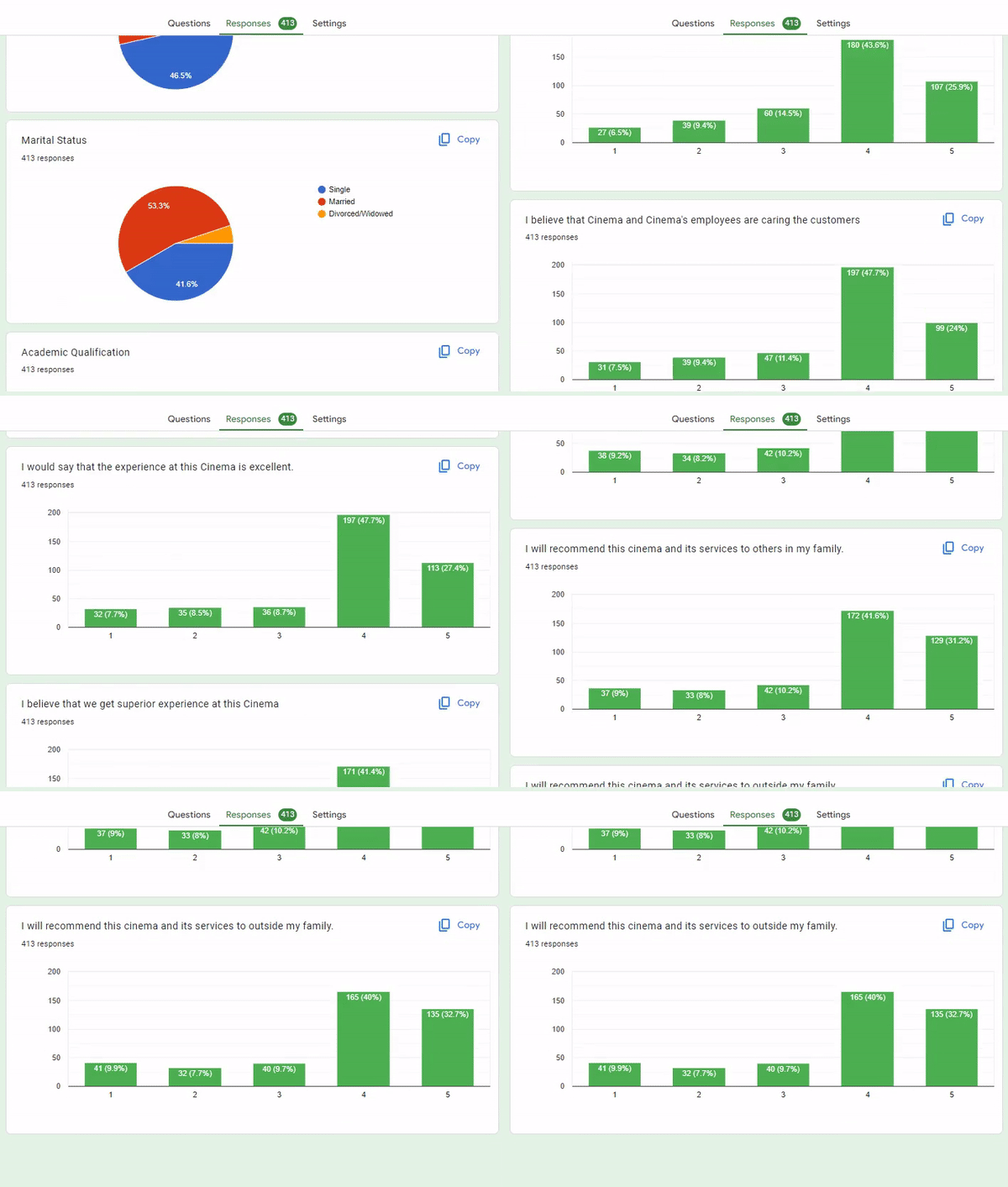
Clique sur l’onglet « Réponses » en haut de ton formulaire. Les réponses s’affichent dès leur envoi, sans avoir à actualiser la page.
Tu peux afficher :
Résumé : graphiques automatiques et tendances des réponses
Question : toutes les réponses regroupées par question
Individuel : vue détaillée de chaque réponse
Tu peux ainsi suivre facilement les avis, les inscriptions ou les scores des quiz en temps réel.
Connecter Google Sheets Pour Analyser Les Données
Tu veux approfondir l’analyse des données ? Clique sur l’icône Google Sheets (feuille de calcul verte) dans l’onglet Réponses pour envoyer toutes les réponses du formulaire vers une feuille de calcul connectée.
Tu peux alors :
Trier et filtrer les réponses
Créer des tableaux croisés dynamiques ou des tableaux de bord personnalisés
Collaborer avec ton équipe sur l’analyse
Utiliser des formules pour calculer des scores, des tendances ou des indicateurs personnalisés
Cette solution convient parfaitement aux entreprises SaaS qui suivent les retours sur leurs produits ou aux responsables RH qui gèrent un grand nombre de candidatures.

Exporter Ou Télécharger Les Réponses
Tu peux également exporter les données pour les stocker hors ligne ou les partager à l’extérieur. Dans la feuille Google Sheets associée, accède simplement à :
Fichier > Télécharger et choisis le format souhaité (CSV, Excel, PDF, etc.).
Idéal pour créer des rapports, effectuer des sauvegardes ou importer les données dans une autre plateforme.
Utiliser Les Graphiques Récapitulatifs Intégrés
Dans l’onglet « Résumé », Google Forms génère automatiquement :
Graphiques à barres
Graphiques circulaires
Pourcentages des réponses
Ces résumés visuels te permettent de repérer les tendances en un coup d’œil, qu’il s’agisse de la fonctionnalité la plus choisie ou du niveau de satisfaction des utilisateurs envers un service.

Fonctionnalités Avancées Et Modules Complémentaires
Google Forms semble simple, mais offre de puissantes fonctionnalités. Voici quelques options avancées pour tes formulaires :
Des Modules Complémentaires Pour Plus De Fonctionnalités
Étends les possibilités de ton formulaire avec des modules complémentaires Google Workspace, tels que :
Form Timer – Ajoute un compte à rebours aux quiz chronométrés
eSignature – Permets aux utilisateurs de signer numériquement les formulaires
Form Notifications – Reçois une alerte instantanée quand quelqu’un envoie ton formulaire
Tu peux y accéder depuis le menu à trois points (⋮) > Modules complémentaires.

Ajouter Une Logique Au Formulaire
Avec l’option « Accéder à une section en fonction de la réponse », tu peux créer un parcours personnalisé :
Afficher des questions de suivi uniquement à certains utilisateurs
Ignorer les sections non pertinentes
Guider les utilisateurs vers des résultats précis selon leurs réponses
Idéal pour qualifier les leads, segmenter les candidats ou personnaliser les quiz.
Liens Préremplis
Tu peux préremplir certains champs d’un formulaire (comme le nom ou l’adresse e-mail) en générant un lien prérempli:
Accède à Plus (⋮) > Obtenir le lien prérempli
Remplis les champs > clique sur « Obtenir le lien »
Cette option est utile pour l’intégration des nouveaux clients, les sondages récurrents ou les formulaires de contact préremplis.

Imprimer Les Formulaires Au Format PDF
Tu as besoin d’une copie papier ?
Clique sur le menu à trois points et choisis Imprimer. Tu peux enregistrer le formulaire ou les réponses individuelles au format PDF, idéal pour l’archivage ou le partage hors ligne.

Automatiser Avec Zapier, Form Publisher Ou Make
Passe à la vitesse supérieure en automatisant tes tâches :
Zapier – Envoie les données du formulaire vers ton CRM, ton outil d’e-mail marketing ou Slack
Form Publisher – Convertis les réponses en PDF mis en forme ou en documents Google Docs
Make (anciennement Integromat) – Crée des automatisations personnalisées avec des centaines d’applications
Ces intégrations Google Forms permettent aux entreprises SaaS, aux spécialistes du marketing et aux services RH de créer des flux de données entièrement automatisés, sans aucun code.
Google Forms Ou D’autres Créateurs De Formulaires (involve.me)
Même si Google Forms est un excellent outil pour débuter et créer des formulaires et quiz simples, il ne suffit pas toujours aux entreprises qui ont besoin de workflows personnalisés à leur image, axés sur la conversion et les données. C’est là qu’involve.me intervient. involve.me est le créateur de quiz funnels avec IA, CRM intégré et automatisation des e-mails, idéal pour les entreprises où chaque lead qualifié vaut des centaines ou des milliers de dollars.
Voyons comment Google Forms se compare à involve.me, le créateur de quiz funnels avec IA, CRM intégré et automatisation des e-mails. Contrairement aux créateurs de quiz qui se contentent de collecter un lead et de le transmettre, involve.me relie directement le quiz funnel au parcours de suivi.
1. Expérience Utilisateur Et Flexibilité Du Design
Fonctionnalité | Google Forms | involve.me |
|---|---|---|
Thèmes et identité visuelle | Limités (couleurs, polices, en-tête) | Identité visuelle complète (thèmes, polices, CSS) |
Options de mise en page et de design | Mise en page sur une seule colonne | Éditeur glisser-déposer avec mises en page flexibles |
Attrait visuel | Basique | Interface élégante, moderne et axée sur la conversion |
Verdict : involve.me te permet de créer des formulaires qui reflètent ton identité visuelle, pas celle de Google.
2. Complexité Et Personnalisation Des Formulaires
Fonctionnalité | Google Forms | involve.me |
|---|---|---|
Logique conditionnelle | Branchements basiques | Parcours logiques avancés |
Formulaires en plusieurs étapes | Découpage manuel en sections | Navigation en plusieurs étapes intégrée |
Résultats personnalisés | Limités | Parcours dynamiques, résultats et conclusions personnalisées |
Outils de recherche de produits ou services | Non disponibles | Disponibles via des modèles ou l’éditeur |
Verdict : involve.me est conçu pour la personnalisation. Utilise-le pour créer des quiz de recommandation de produits, des évaluations et qualifier des leads à forte valeur, avec des réponses, scores et résultats qui alimentent les automatisations afin d’envoyer ensuite la bonne séquence d’e-mails.
3. Gestion Des Données Et Des Leads
Fonctionnalité | Google Forms | involve.me |
|---|---|---|
Intégration CRM et paiements | Limitée (via Zapier) | Intégrations natives avec des CRM, PayPal et Stripe |
Lead scoring et qualification | Non pris en charge | Lead scoring intégré |
Analyse des réponses | Graphiques basiques uniquement | Analyses générées par l’IA, filtres et exports |
Verdict : involve.me est conçu pour les entreprises où chaque lead qualifié vaut des centaines ou des milliers de dollars. L’Agent IA crée le funnel, l’automatisation des e-mails intégrée envoie le suivi et les intégrations transmettent le contact partout où il doit aller.
4. Comparaison Des Cas D’usage
Cas d’usage | Google Forms | involve.me |
|---|---|---|
Sondages et avis basiques | Oui | Oui |
Funnels de leads | Non intégrés | Fonctionnalité principale |
Quiz interactifs | Quiz simples | Quiz avancés avec résultats |
Calculateurs | Non disponibles | |
Intégration des clients | Configuration manuelle | Parcours d’intégration personnalisés |
Verdict Final :
Google Forms est idéal pour créer gratuitement des formulaires simples et recueillir rapidement des informations. Mais si chaque lead qualifié vaut des centaines ou des milliers de dollars pour ton entreprise, involve.me réunit le quiz funnel et le suivi par e-mail au même endroit : Agent IA, automatisation des e-mails intégrée, intégrations. Essayer involve,me gratuitement.
Conseils Pour Exploiter Tout Le Potentiel De Google Forms
Google Forms est facile à utiliser, mais bien l’exploiter demande davantage de réflexion. Ces conseils t’aideront à créer des formulaires performants, simples à utiliser, fidèles à ton identité visuelle et prêts pour l’analyse des données.
Utiliser Des Questions Courtes Et Claires
Évite les formulations longues ou complexes. La clarté améliore le taux de complétion. Utilise un langage courant et reste précis.
Au lieu de :
« Que penses-tu des performances et de la facilité d’utilisation de notre dernier produit ? »
Essaie plutôt :
« Dans quelle mesure es-tu satisfait de notre dernier produit ? »
Regrouper Les Questions Associées Dans Des Sections
Si ton formulaire aborde plusieurs sujets ou comporte plusieurs phases, divise-le en sections. Les utilisateurs restent ainsi concentrés sans se sentir dépassés. Cela permet aussi d’utiliser la logique conditionnelle (par exemple, pour afficher des questions de suivi précises).
Activer La Validation Des Réponses
Utilise les paramètres de validation (dans le menu à trois points de chaque question) pour :
Vérifier le format des adresses e-mail
Définir des limites de caractères
Limiter les types de fichiers importés
Tu collectes ainsi des données propres et exactes dès le départ.
Ajouter Ton Identité Visuelle (images D’en-tête, Couleurs)
Fais de ton formulaire une extension de ton identité visuelle :
Ajoute ton logo ou ta bannière dans l’en-tête
Reprends les couleurs de ta marque avec l’outil de personnalisation du thème
Choisis une police cohérente pour améliorer la lisibilité
Activer Les Notifications De Réponse
Active les notifications de réponse pour recevoir une alerte chaque fois qu’une personne envoie un formulaire Google Forms. C’est particulièrement utile après avoir envoyé un formulaire Google Forms à des clients ou à des collègues.
Accède à l’onglet « Réponses »
Clique sur le menu à trois points (⋮)
Sélectionne « Recevoir une notification par e-mail pour les nouvelles réponses »
Idéal pour rester informé sans consulter constamment le tableau de bord.
Tester Ton Formulaire Avant Sa Mise En Ligne
Teste toujours ton formulaire avant de diffuser publiquement ses liens Google Forms afin de vérifier que tout fonctionne correctement.
Vérifier la logique et la mise en page des questions
Vérifier que les champs obligatoires fonctionnent correctement
Valider la collecte des adresses e-mail ou la correction automatique des quiz
FAQ Sur Google Forms
Voici les questions que les nouveaux utilisateurs posent le plus souvent sur Google Forms :
À Quoi Sert Google Forms ?
Google Forms permet de créer des sondages en ligne, des quiz, des formulaires de candidature, des inscriptions à des événements et bien plus encore. Il est couramment utilisé dans l’enseignement, les entreprises, les RH et les workflows de collecte d’avis clients.
Puis-je Créer Un Quiz Avec Correction Automatique ?
Oui ! Pour créer des quiz Google Forms avec correction automatique, accède aux paramètres et active le mode quiz. Tu peux :
Définir les bonnes réponses
Attribuer des points
Afficher automatiquement des commentaires
Ai-je Besoin De Google Sheets Pour Utiliser Google Forms ?
Non, mais Google Sheets enrichit ses fonctionnalités. Son utilisation est facultative, mais recommandée si tu souhaites :
Trier ou filtrer les réponses
Créer des rapports ou tableaux de bord personnalisés
Analyser les tendances à l’aide de formules
Google Forms Est-il Sécurisé Pour Collecter Des Données Sensibles ?
Oui, Google Forms offre le même niveau de sécurité que les autres outils Google Workspace. Tu peux :
Limiter l’accès à certains domaines de messagerie
Exiger une connexion pour envoyer le formulaire
Utiliser le chiffrement des données en transit et au repos
Toutefois, pour les données très sensibles (par exemple, des informations médicales ou financières), vérifie que l’outil respecte tes exigences en matière de protection des données.
Puis-je Limiter Les Personnes Autorisées à Répondre ?
Oui, dans le menu Paramètres, tu peux :
Limiter l’accès aux utilisateurs de ton organisation
Empêcher les réponses multiples en exigeant une connexion
Collecter automatiquement les adresses e-mail
Conclusion : Google Forms Est-il Fait Pour Toi ?
Si tu recherches une solution simple, rapide et gratuite pour collecter des données, Google Forms est un excellent choix. Il convient parfaitement aux :
Petites équipes qui souhaitent recueillir rapidement des avis ou des leads
Enseignants qui souhaitent créer des quiz avec correction automatique
Spécialistes du marketing qui collectent des réponses pour leurs campagnes
Professionnels des RH qui gèrent des candidatures ou des sondages
Même s’il offre peu d’options avancées pour personnaliser l’interface ou créer une logique de formulaire complexe, sa simplicité d’utilisation, son intégration à Google Sheets et sa gratuité en font un excellent point de départ pour la plupart des utilisateurs.
Tu as besoin de workflows de formulaires plus puissants ?
Essaie involve.me pour créer des quiz, des évaluations, des calculateurs, des quiz de recommandation de produits, des landing pages et des formulaires, avec une automatisation des e-mails intégrée qui envoie la bonne séquence de suivi selon les réponses, le score ou le résultat de chaque contact.
Découvre involve.me
involve.me est une puissante solution no-code pour créer des formulaires à fort taux de conversion intégrant des éléments de quiz, de sondage et de calculateur
D'autres Tutoriels à Découvrir
Crée tes propres formulaires en ligne
Choisis parmi 300+ modèles

Formulaire de génération de leads pour agence Modèle

Formulaire d’inscription à la newsletter pour les actualités en ligne Modèle

Formulaire d’inscription à la newsletter pour les logiciels Modèle

Formulaire de contact Modèle

Formulaire d'avis sur un atelier Modèle


