

L'intégration d'un formulaire améliore considérablement les interactions avec les visiteurs, notamment pour recueillir des avis et collecter des leads.
Google Forms est particulièrement apprécié pour sa simplicité et son intégration fluide avec les autres applications Google. Cet article t'explique étape par étape comment intégrer Google Forms à un site web, afin de recueillir efficacement les informations dont tu as besoin.
Nous aborderons également les limites de Google Forms et explorerons une autre solution pour intégrer un formulaire Google, avec davantage d'options de personnalisation et de fonctionnalités avancées.
Google Forms est trop limité ?
involve.me est une puissante solution no-code pour créer des formulaires en plusieurs étapes intégrant des éléments de quiz, de sondage et de calculateur
Comment Intégrer Google Forms à Un Site WordPress
Pour intégrer un formulaire Google à ton site web, suis simplement ces 9 étapes :
Va en haut de l'écran et clique sur le bouton « Envoyer ».

Source : Google Forms
Tu arrives alors sur un écran qui propose trois options différentes pour intégrer ton formulaire.
La première option te permet d'envoyer ton formulaire par e-mail. Saisis simplement les adresses e-mail auxquelles tu souhaites envoyer le formulaire.

Source : Google Forms
La deuxième option te permet de copier-coller une URL afin d'intégrer ton formulaire sous forme de lien à différents endroits.

Source : Google Forms
2. Clique sur l'icône < >. Tu obtiens alors un code iframe que tu peux copier-coller sur ton site web. C'est la manière la plus simple d'intégrer Google Forms en HTML. Tu peux également modifier la largeur et la hauteur du formulaire dans cette fenêtre.
3. Copie le code d'intégration affiché.

Source : Google Forms
4. Accède à ton site WordPress.
5. Crée une nouvelle page ou clique sur le bouton + en haut à gauche de l'écran.
6. Une fois dans l'éditeur, appuie sur le bouton + présent sur la page.

Source : WordPress
7. Après avoir appuyé sur le bouton +, une fenêtre pop-up s'affiche. Sélectionne alors HTML personnalisé.

Source : WordPress
8. Colle le code d'intégration iframe copié depuis Google Forms dans la zone de texte HTML. Voici comment intégrer un formulaire Google à un site web avec du HTML personnalisé.

Source : WordPress
9. Clique sur « Aperçu » pour voir à quoi ressemble ton formulaire sur ton site WordPress.

Source : WordPress
Lorsque tu publies et affiches ton article, ton formulaire Google intégré à ton site web fonctionne parfaitement.
Inconvénients D'un Formulaire Google Intégré à Un Site Web
Google Forms est un outil pratique et efficace pour recueillir des données directement depuis ton site web, mais il présente plusieurs limites.
Examinons plus en détail les contraintes liées à Google Forms :
Personnalisation Limitée
Même s'il est facile d'intégrer un formulaire Google, les possibilités de style et de design restent limitées. Google Forms propose un niveau de personnalisation basique : tu peux choisir différentes couleurs et polices, et ajouter des images ou des vidéos. Cependant, les options de personnalisation visuelle et fonctionnelle sont assez restreintes.
Ces limites sont importantes si tu souhaites adapter précisément le formulaire à ton identité de marque ou créer une interface utilisateur plus originale. Les formulaires ont une mise en page et un design standard, avec très peu d'options pour modifier l'interface ou améliorer l'interactivité et l'adaptabilité du formulaire.
Problèmes D'intégration
Même si la possibilité d'intégrer Google Forms en HTML est utile, les intégrations avec les CRM ou les plateformes marketing restent limitées. Cela peut freiner l'automatisation des flux de données entre les formulaires et d'autres systèmes professionnels, et imposer un transfert manuel des données ou l'utilisation d'outils supplémentaires.
Expérience Utilisateur
Google Forms est simple à utiliser, mais cette simplicité se fait au détriment des éléments interactifs et attrayants qui enrichissent l'expérience utilisateur. Sans contenu dynamique, comme la logique conditionnelle (qui adapte la suite selon les réponses de l'utilisateur), ni éléments interactifs, les formulaires peuvent sembler statiques et impersonnels.
De plus, un formulaire Google intégré est fonctionnel, mais pas toujours adaptatif. Les formulaires Google intégrés aux pages d'un site web peuvent se charger lentement ou s'afficher de manière incohérente selon les navigateurs, ce qui dégrade l'expérience utilisateur globale.
Par exemple, un formulaire qui s'affiche correctement dans Chrome peut sembler défectueux dans Safari. Une simple intégration de Google Forms n'est donc pas forcément adaptée aux sites axés sur le mobile ou au design élaboré.
La grande force d'involve.me est de te permettre de reproduire une véritable conversation avec tes clients, bien mieux que Google Forms.
Alors que Google Forms se contente d'énumérer tes questions, involve.me guide ton audience à travers une série de questions réparties sur plusieurs pages de ton funnel. L'expérience ressemble ainsi davantage à une conversation qu'à une longue liste de questions.
Une Excellente Alternative à Google Forms : involve.me
Lorsque les limites de Google Forms ne répondent pas aux besoins de ton funnel, il est important d'explorer d'autres solutions. involve.me est le créateur de quiz funnels par IA avec CRM intégré et automatisation des e-mails. Cette alternative te permet de créer des quiz, évaluations, calculateurs, quiz de recommandation de produits, landing pages et formulaires, puis d'envoyer automatiquement des e-mails de suivi.
La plateforme est conçue pour susciter un fort engagement et recueillir des données plus pertinentes grâce à des interactions personnalisées. Elle se distingue principalement de Google Forms par ses fonctionnalités puissantes, comme la personnalisation avancée, l'intégration des paiements, les suivis automatiques, les statistiques intégrées, le générateur de formulaires par IA et bien plus encore.
Astuce : tu peux aussi créer rapidement des quiz avec le générateur de quiz par IA d'involve.me, en quelques secondes.
Comment Intégrer Un Formulaire involve.me à WordPress
Utilise le créateur en glisser-déposer pour configurer ton formulaire ou choisis parmi des modèles prédéfinis.
Crée tes propres formulaires en ligne
Commence avec 300+ modèles

Formulaire d’inscription à un atelier juridique Modèle

Formulaire d'inscription à un événement pour les magazines en ligne et les sites d'actualité Modèle

Formulaire de prise de rendez-vous pour les agences Modèle

Formulaire d'accueil client pour les services juridiques Modèle

Formulaire de contact pour les assurances Modèle

Formulaire d'inscription à un programme de fidélité pour le commerce de détail Modèle
Tu peux également créer gratuitement des formulaires en ligne avec le générateur de formulaires par IA d'involve.me.
Crée tes propres formulaires en ligne avec l'IA
Colle simplement ton URL et clique sur Générer.
Une fois ton formulaire prêt, publie-le. Tu disposes de 6 options pour intégrer ton funnel involve.me à WordPress.
Tu peux l'intégrer au format standard, en pleine page, sous forme de pop-up, de bouton de chat, de panneau latéral ou d'onglet latéral.

Source : application involve.me
Voici comment procéder avec le format standard.

Après avoir créé ton formulaire à l'aide des modèles de formulaires prédéfinis d'involve.me, repère son code d'intégration unique dans la section « Partager » ou « Intégrer » et copie-le.

Source : application involve.me
Accède ensuite à ton site WordPress et utilise l'éditeur de blocs pour insérer l'extrait de code du formulaire. Passe en mode éditeur de texte, clique sur l'onglet « Widget », sélectionne « HTML personnalisé », puis colle le code.

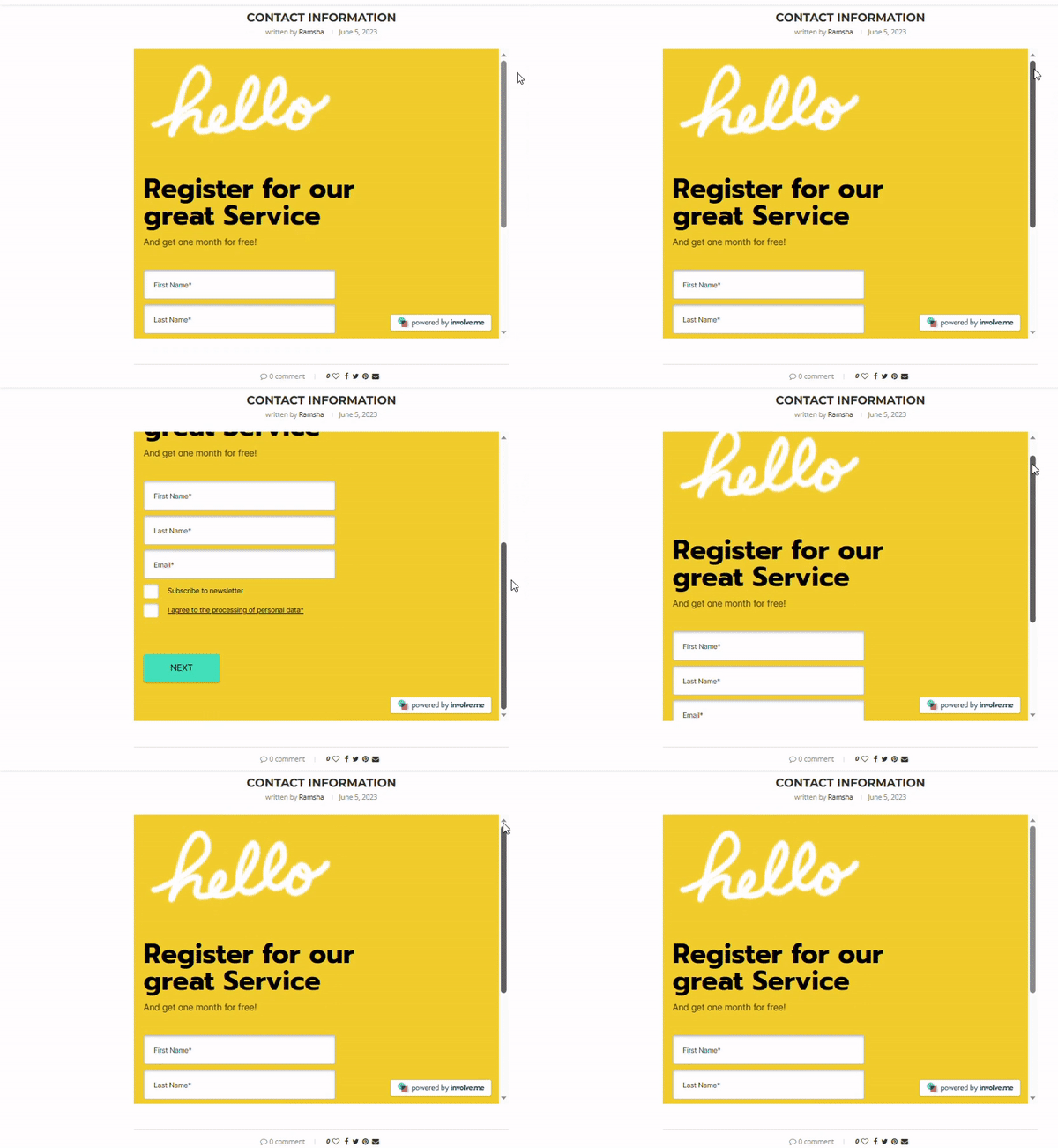
Lorsque tu prévisualises ou publies ta page WordPress, ton formulaire involve.me affiche un design lumineux, unique et remarquable.
Conclusion
Voilà pour notre guide sur « Comment intégrer Google Forms à un site web ».
Comme tu peux le constater, involve.me est un bien meilleur outil si tu recherches davantage d'options de personnalisation ainsi qu'une plateforme plus adaptative et facile à intégrer à ton site web pour différents usages.
Tu peux être certain que tes formulaires de contact auront un rendu exceptionnel, quels que soient le navigateur ou la technologie utilisés pour les consulter. Surtout, ils se démarqueront et capteront l'attention de tes utilisateurs ! Et tu n'as besoin d'aucune compétence en programmation !
Pour aller au-delà des champs basiques, involve.me, le créateur de quiz funnels par IA avec CRM intégré et automatisation des e-mails, réunit la logique intelligente, l'Agent IA et les séquences d'e-mails automatisées sur une seule plateforme.
À toi de jouer, commence dès maintenant à créer un formulaire interactif avec involve.me !
Questions Fréquentes
1. Comment Intégrer Google Forms Au Contenu D'un Site Web ?
Pour intégrer Google Forms au contenu d'un site web, ouvre ton formulaire Google, clique sur le bouton « Envoyer », choisis l'option d'intégration < >, copie le code iframe et colle-le dans l'éditeur HTML ou l'éditeur de contenu de ton site web.
2. Quelle Est La Méthode La Plus Simple Pour Intégrer Google Forms à Un Site Web ?
La méthode la plus simple consiste à utiliser le code iframe intégré fourni par Google. Tu peux ainsi afficher directement le formulaire sur ta page web sans extension ni outil tiers.
3. Comment Intégrer Un Formulaire Google à Un Site Web Sans Programmer ?
Utilise une plateforme comme WordPress ou Wix, qui propose un éditeur en glisser-déposer avec des blocs HTML personnalisés. Colle le code d'intégration du formulaire dans un bloc « HTML personnalisé », et c'est terminé.
4. Comment Intégrer Manuellement Google Forms à Des Pages HTML ?
Pour intégrer Google Forms en HTML, ouvre ton formulaire, clique sur « Envoyer », choisis l'option d'intégration (< >), puis copie-colle le code iframe dans la section body de ta page HTML, à l'endroit où tu souhaites afficher le formulaire.
5. Comment Intégrer Google Forms à Un Site Web Avec Un Affichage Adapté Aux Mobiles ?
Pour intégrer Google Forms à un site adapté aux mobiles, place le code iframe dans un conteneur adaptatif ou utilise du CSS afin qu'il s'ajuste aux écrans plus petits.
Commence à créer des formulaires interactifs
Avec l'un de nos 300+ modèles de formulaires adaptatifs

Formulaire de leads commerciaux Modèle

Formulaire d'inscription à un atelier Modèle

Formulaire de contact Modèle
Formulaire d'inscription à un événement pour les magazines en ligne et les sites d'actualité Modèle

Formulaire de planification d'appels commerciaux pour l'industrie manufacturière Modèle


