

Insertar un formulario puede mejorar significativamente la interacción con los visitantes, ya que permite recopilar comentarios y captar leads.
Google Forms es especialmente popular por su sencillez y su perfecta integración con otras aplicaciones de Google. Este artículo te ofrecerá una guía paso a paso sobre cómo insertar un formulario de Google en un sitio web, para que puedas recopilar eficazmente la información que necesitas.
Además, analizaremos las limitaciones de usar Google Forms y exploraremos una alternativa para insertar un formulario de Google que ofrece más opciones de personalización y funciones avanzadas.
¿Google Forms te resulta demasiado limitado?
involve.me es una potente solución sin código para crear formularios de varios pasos que integran elementos de quiz, encuesta y calculadora
Cómo Insertar Google Forms En Un Sitio Web De WordPress
Para insertar un formulario de Google en tu sitio web, solo tienes que seguir estos 9 sencillos pasos:
Ve a la parte superior de la pantalla y haz clic en el botón «Enviar».

Fuente: Google Forms
A continuación, accederás a una pantalla con tres opciones diferentes para insertar tu formulario.
La primera opción te permite enviar tu formulario por correo electrónico. Solo tienes que introducir las direcciones de correo electrónico a las que quieres enviarlo.

Fuente: Google Forms
La segunda opción te permite copiar y pegar una URL para insertar tu formulario como enlace en distintos lugares.

Fuente: Google Forms
2. Haz clic en el icono < >. Aquí obtendrás un código iframe que puedes copiar y pegar en tu sitio web. Esta es la forma más sencilla de insertar un formulario de Google en HTML. También puedes cambiar el ancho y el largo del formulario en esta ventana.
3. Copia el código de inserción que aparece.

Fuente: Google Forms
4. Ve a tu sitio web de WordPress.
5. Crea una página nueva o haz clic en el botón + de la esquina superior izquierda de la pantalla.
6. Una vez en el editor, pulsa el botón + que aparece en la página.

Fuente: WordPress
7. Después de pulsar el botón +, aparecerá una ventana emergente en la que tendrás que seleccionar HTML personalizado.

Fuente: WordPress
8. Pega en el cuadro de texto HTML el código iframe de inserción que copiaste de Google Forms. Así se inserta un formulario de Google en un sitio web mediante HTML personalizado.

Fuente: WordPress
9. Haz clic en «Vista previa» para ver cómo queda tu formulario en tu sitio web de WordPress.

Fuente: WordPress
Ahora, cuando publiques tu entrada y la visualices, verás que el formulario de Google insertado en tu sitio web funciona perfectamente.
Desventajas De Insertar Un Formulario De Google En Un Sitio Web
Aunque Google Forms es una herramienta práctica y eficaz para recopilar datos directamente desde tu sitio web, puedes encontrarte con varias limitaciones.
Veamos con más detalle las limitaciones de usar Google Forms:
Personalización Limitada
Aunque es fácil insertar un formulario de Google, las opciones de estilo y diseño son limitadas. Google Forms ofrece un nivel básico de personalización que te permite elegir diferentes colores y fuentes, además de añadir imágenes o videos. Sin embargo, las posibilidades de personalización estética y funcional son relativamente reducidas.
Para quienes quieren adaptar el formulario con precisión a la identidad de su marca o crear una interfaz de usuario más original, estas limitaciones pueden ser importantes. Los formularios tienen un diseño y una estructura estándar, con muy pocas opciones para modificar la interfaz de usuario o mejorar su interactividad y capacidad de respuesta.
Problemas De Integración
Aunque poder insertar un formulario de Google en HTML es útil, la integración con CRM o plataformas de marketing es limitada. Esto puede dificultar la automatización del flujo de datos desde los formularios hacia otros sistemas empresariales y obligarte a transferir los datos manualmente o usar herramientas adicionales para cubrir esa carencia.
Experiencia De Usuario
Google Forms es sencillo, pero esa sencillez implica renunciar a elementos atractivos e interactivos que podrían mejorar la experiencia de usuario. La falta de contenido dinámico, como la lógica condicional (que cambia lo que el usuario ve a continuación según sus respuestas), o de elementos interactivos puede hacer que los formularios parezcan estáticos e impersonales.
Además, un formulario de Google insertado es funcional, pero no siempre adaptable. Los formularios de Google insertados en páginas web pueden cargarse lentamente o mostrarse de manera inconsistente entre navegadores, lo que reduce la experiencia de usuario general.
Por ejemplo, un formulario que se ve bien en Chrome puede aparecer desconfigurado en Safari. Por eso, la simple inserción de un formulario de Google quizá no sea la mejor opción para sitios web centrados en dispositivos móviles o con un diseño elaborado.
La característica más destacada de involve.me es que te permite simular una conversación con tus clientes mucho mejor que un formulario de Google.
Mientras que Google Forms solo te permite enumerar tus preguntas, involve.me guía al usuario por una serie de preguntas y te permite incluir varias páginas en tu proyecto. Esto genera una conversación con tu audiencia en lugar de presentar una larga lista de preguntas.
Una Excelente Alternativa Para Insertar Google Forms: involve.me
Cuando las limitaciones de Google Forms no satisfacen las necesidades de tu proyecto, es importante explorar alternativas. involve.me es el creador de funnels de quiz con IA, CRM integrado y automatización de correo electrónico, una alternativa que te permite crear quizzes, evaluaciones, calculadoras, flujos de recomendación de productos, landing pages y formularios, y después hacer seguimientos automáticos por correo electrónico.
Está diseñado para implicar profundamente a los usuarios y recopilar datos más reveladores mediante interacciones personalizadas. Esta plataforma se distingue de Google Forms principalmente por sus potentes funciones, como la personalización avanzada, la integración de pagos, los seguimientos automáticos, las analíticas integradas, el generador de formularios con IA y mucho más.
Consejo profesional: también puedes crear quizzes rápidamente con el generador de quizzes con IA de involve.me en cuestión de segundos.
Cómo Insertar Un Formulario De involve.me En WordPress
Usa el creador de arrastrar y soltar para configurar tu formulario o elige entre plantillas prediseñadas.
Crea tus propios formularios en línea
Empieza con más de 300 plantillas

Formulario de colaboraciones de expertos para revistas y sitios web de noticias Plantilla

Formulario de recomendación de abogados Plantilla

Formulario de suscripción al boletín para clientes de agencias Plantilla

Formulario de registro Plantilla

Formulario de opiniones sobre el taller Plantilla

Formulario de admisión de clientes para servicios legales Plantilla
También puedes crear formularios en línea gratis con el generador de formularios con IA de involve.me.
Crea tus propios formularios en línea con IA
Solo tienes que pegar tu URL y hacer clic en generar.
Cuando tu formulario esté listo, publícalo. Tienes 6 opciones para insertar tu funnel de involve.me en WordPress.
Puedes hacerlo en formato estándar, como página completa, como ventana emergente, botón de chat, panel lateral o pestaña lateral.

Fuente: aplicación de involve.me
Aquí te mostraré cómo hacerlo de la forma estándar.

Una vez que hayas creado tu formulario con las plantillas de formularios prediseñadas de involve.me, busca el código de inserción único del formulario en la sección «Compartir» o «Insertar» y cópialo.

Fuente: aplicación de involve.me
Ahora, ve a tu sitio de WordPress y usa el editor de bloques de WordPress para insertar el fragmento de código del formulario. Cambia al modo de edición de texto, haz clic en la pestaña «Widget», selecciona «HTML personalizado» y pega el código.

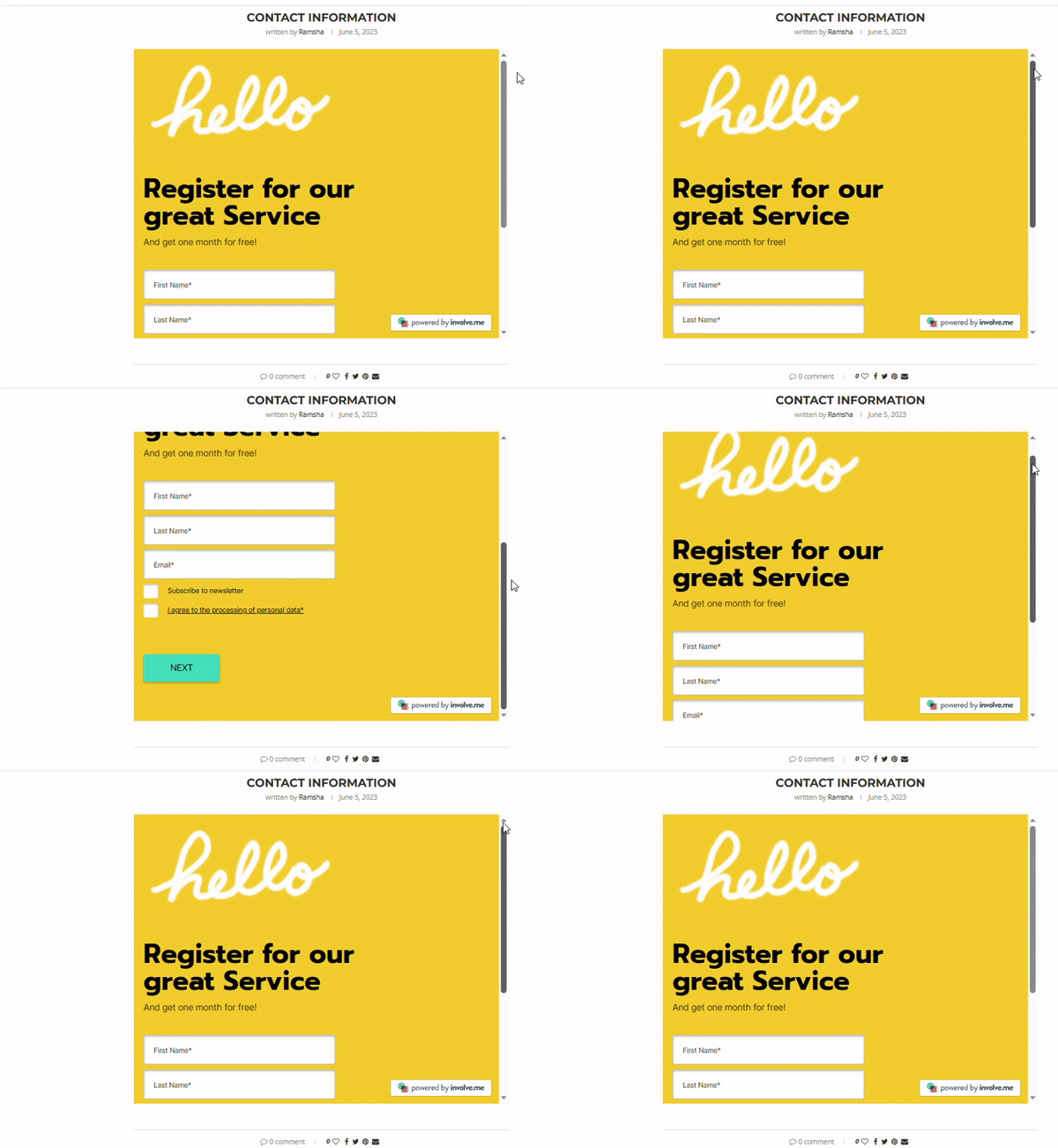
Cuando previsualices o publiques tu página de WordPress, tu formulario de involve.me se verá atractivo, original e impresionante.
Conclusión
Esta ha sido nuestra guía sobre «Cómo insertar un formulario de Google en un sitio web».
Como puedes ver, involve.me es una herramienta mucho mejor si buscas más opciones de diseño personalizado y una plataforma más adaptable y fácil de insertar en tu sitio web para distintos fines.
Puedes tener la seguridad de que tus formularios de contacto se verán increíbles sin importar el navegador o la tecnología desde los que se visualicen. Y, lo que es más importante, destacarán y captarán la atención de tus usuarios. ¡Además, no necesitas conocimientos de programación!
Si necesitas ir más allá de los campos básicos, involve.me, el creador de funnels de quiz con IA, CRM integrado y automatización de correo electrónico, combina lógica inteligente, el AI Agent y secuencias automatizadas de correo electrónico en una sola plataforma.
Ahora es tu turno: ¡empieza a crear ahora un formulario interactivo con involve.me!
Preguntas Frecuentes
1. ¿Cómo Inserto Google Forms En El Contenido De Un Sitio Web?
Para insertar Google Forms en el contenido de un sitio web, ve a tu formulario de Google, haz clic en el botón «Enviar», elige la opción de inserción < >, copia el código iframe y pégalo en el HTML o el editor de contenido de tu sitio web.
2. ¿Cuál Es El Método Más Sencillo Para Insertar Un Formulario De Google En Un Sitio Web?
El método más sencillo para insertar un formulario de Google en un sitio web es usar el código iframe integrado que proporciona Google. Así puedes mostrar el formulario directamente en tu página web sin necesitar un plugin ni una herramienta de terceros.
3. ¿Cómo Se Inserta Un Formulario De Google En Un Sitio Web Sin Programar?
Usa plataformas para sitios web como WordPress o Wix, que admiten editores de arrastrar y soltar con bloques HTML personalizados. Pega el código de inserción del formulario en un bloque «HTML personalizado» y listo.
4. ¿Cómo Se Inserta Manualmente Un Formulario De Google En Páginas HTML?
Para aprender a insertar un formulario de Google en HTML, abre tu formulario, haz clic en «Enviar», elige la opción de inserción (< >) y copia y pega el código iframe en la sección body de tu página HTML donde quieras que aparezca el formulario.
5. ¿Cómo Se Inserta Google Forms En Sitios Web Con Adaptación a Dispositivos Móviles?
Si buscas consejos sobre cómo insertar Google Forms, especialmente en sitios adaptados a dispositivos móviles, asegúrate de colocar el código iframe dentro de un contenedor adaptable o de aplicarle estilos CSS para que se ajuste a las pantallas más pequeñas.
Empieza a crear formularios interactivos
Con una de nuestras más de 300+ plantillas de formularios adaptables

Formulario de contacto inmobiliario Plantilla

Funnel «Anúnciate con nosotros» Plantilla

Formulario de leads de ventas Plantilla
Formulario de colaboraciones de expertos para revistas y sitios web de noticias Plantilla

Formulario de suscripción al boletín para software Plantilla


