

Tu te demandes « Comment créer un Google Form?”
Tu es au bon endroit.
Google Form est une plateforme polyvalente qui permet de recueillir facilement des données, que ce soit pour organiser un événement, obtenir des avis clients ou réaliser des évaluations pédagogiques. Google Survey a été abandonné, ce qui fait de Google Forms l'outil principal pour créer des sondages, des quiz et des collectes de données. Dans cet article, tu vas découvrir comment créer un nouveau Google Form en cinq étapes simples.
Nous allons également explorer involve.me, une alternative performante qui offre davantage de flexibilité et des fonctionnalités plus riches pour une expérience utilisateur plus engageante.
Tu envisages Google Forms ? Il existe une meilleure solution !
involve.me est une puissante solution no-code pour créer des formulaires en plusieurs étapes qui intègrent des éléments de quiz, de sondage et de calculateur
Qu'est-ce Que Google Forms Et Pourquoi L'utiliser ?
Google Forms est un outil gratuit et facile à utiliser proposé par Google. Il permet de créer rapidement des formulaires en ligne, des sondages, des quiz, des inscriptions et bien plus encore. Intégré à Google Workspace, qui comprend également Google Docs et Google Sheets, Google Forms simplifie la collaboration et améliore la productivité des particuliers comme des entreprises. Que tu sois étudiant, enseignant, spécialiste du marketing ou dirigeant d'une petite entreprise, tu peux facilement créer un formulaire sur Google afin de recueillir, organiser et analyser efficacement des données.
Voici quelques-uns des cas d'usage les plus courants :
Sondages : Recueille des avis clients, mesure la satisfaction des employés ou collecte des données d'étude de marché.
Quiz : Crée rapidement des quiz d'évaluation pour les élèves ou les sessions de formation.
Collecte de données : Recueille facilement des noms, des adresses e-mail et d'autres informations essentielles.
Inscriptions aux événements : Gère facilement et efficacement les inscriptions aux webinaires, ateliers ou conférences.
Remarque : pour créer et gérer des Google Forms, tu dois te connecter avec ton compte Google.
Voici un guide étape par étape pour créer un nouveau Google Form quand tu débutes.
Étape 1 : Accéder à Google Forms
Pour commencer à créer un Google Form, tu dois d'abord accéder à la plateforme. Pour démarrer un nouveau formulaire, rends-toi sur forms.google.com et clique sur + (Formulaire vierge) afin de créer un formulaire de zéro, ou sélectionne un modèle prédéfini dans la galerie de modèles. Plusieurs options pratiques s'offrent à toi selon ton workflow :
Accès Direct (forms.google.com)
Le moyen le plus rapide de commencer à créer ton formulaire consiste à te rendre directement sur forms.google.com. Une fois sur le site, tu peux cliquer sur l'option « + Vide » pour créer un nouveau Google Form de zéro. Cela ouvre par défaut un formulaire intitulé « Formulaire sans titre », que tu pourras modifier ensuite pour le personnaliser. Tu peux aussi choisir parmi différents modèles prédéfinis dans la galerie de modèles afin de créer rapidement des sondages ou des formulaires sans partir de zéro. Cette méthode est idéale pour créer rapidement un formulaire sans passer par d'autres applications.

Accès Via Google Drive
Une autre façon pratique de créer un Google Form consiste à passer directement par Google Drive. Rends-toi simplement sur drive.google.com, clique sur « Nouveau », puis choisis « Google Forms » dans le menu déroulant. Cette méthode est idéale si tu souhaites stocker et organiser plusieurs formulaires au même endroit que tes autres fichiers.

Accès Via Google Sheets
Si tu prévois d'utiliser immédiatement les données recueillies dans ton formulaire à des fins d'analyse ou de reporting, créer un formulaire directement dans Google Sheets est un excellent choix. Tu peux associer les réponses de ton formulaire à une nouvelle feuille de calcul Google Sheets, qui sera automatiquement créée pendant la configuration afin de stocker et gérer les données du formulaire. Ouvre une feuille Google Sheets existante ou crées-en une, puis clique sur « Insertion » et sélectionne « Formulaire ». Cette méthode associe automatiquement les réponses du formulaire à ta feuille de calcul, ce qui simplifie la collecte et l'analyse des données.

Étape 2 : Choisir Un Modèle Ou Partir De Zéro
Il existe trois méthodes principales pour commencer :
Après avoir créé un nouveau formulaire, clique sur « Formulaire sans titre » en haut pour saisir le titre et ajouter une description. Cela permet aux répondants de comprendre clairement l'objectif de ton Google Form.
Utiliser Un Formulaire Vierge
Cette option est idéale si tu veux garder une totale liberté créative. Sélectionne simplement « Vide » sur la page d'accueil de Google Forms pour commencer à créer tes questions de zéro.

Choisir Un Modèle Dans La Galerie
Choisis un modèle Google Forms prédéfini. Les modèles te font gagner du temps et proposent des structures de formulaire éprouvées pour des besoins courants, comme recueillir des avis sur un événement ou mener des sondages clients.

Créer Un Formulaire Directement Depuis Google Sheets
Ouvre Google Sheets → Clique sur Insertion → Sélectionne Formulaire. Cette méthode associe automatiquement les réponses du formulaire à ta feuille de calcul.
Étape 3 : Ajouter Des Questions Et Configurer Les Types De Champs
Pour ajouter des questions dans Google Forms, clique sur le signe plus (+) à droite de l'éditeur de formulaire. Chaque nouvelle question apparaît dans un bloc où tu peux sélectionner son type, saisir la question et renseigner les options de réponse. Pour créer une question, choisis simplement le type souhaité, saisis ta question et ajoute les options de réponse dans le champ prévu à cet effet. Tu peux ajouter d'autres questions en cliquant à nouveau sur le signe plus. Pour en supprimer, utilise l'icône de corbeille. Chaque champ te permet de personnaliser le type de question et les options de réponse en fonction des besoins de ton formulaire.
Types De Questions Pris En Charge
Google Forms prend en charge douze types de questions différents pour enrichir les réponses des utilisateurs. Lorsque tu crées un formulaire sur Google, tu peux utiliser plusieurs formats de questions polyvalents :
Réponse courte : Utilise ce format pour des réponses brèves, comme les noms, les adresses e-mail ou les numéros de téléphone.
Paragraphe : Idéal pour les réponses libres plus longues, comme les avis détaillés ou les commentaires.
Choix multiple : Excellent pour les quiz, les sondages rapides ou lorsque tu veux que les répondants ne sélectionnent qu'une seule option.
Cases à cocher : Permet plusieurs sélections, ce qui est parfait pour les préférences, les options ou les questions à choix multiples.
Liste déroulante : Une liste de choix compacte, utile pour proposer de nombreux éléments sans surcharger le formulaire.
Date/Heure : Utilise ce format pour planifier des rendez-vous ou des événements, ou recueillir des disponibilités.
Importation de fichiers : Permet aux répondants d'importer des documents ou des images directement dans ton Google Drive. C'est idéal pour les CV, les devoirs ou les dossiers à envoyer.
Échelle linéaire : Particulièrement adaptée aux échelles de notation ou de satisfaction (par exemple, « Note de 1 à 5 »).
Grille à choix multiples : Utile pour recueillir des réponses structurées, par exemple dans des sondages de satisfaction ou des formulaires d'avis détaillés.
Grille de cases à cocher : Ce type de question affiche un tableau dans lequel les répondants peuvent sélectionner plusieurs options sur chaque ligne, ce qui offre une grande souplesse pour recueillir des réponses complexes.
Remarque : la logique de formulaire ne fonctionne pas avec tous les types de questions dans Google Forms.

Insérer Des Images Et Des Vidéos YouTube
Enrichis tes formulaires en insérant des images ou des vidéos directement dans les questions ou les sections. L'utilisation de contenu multimédia dans ton modèle Google Forms améliore l'engagement, la clarté et l'intérêt des utilisateurs, notamment lorsque tu crées des quiz, des formulaires ou des sondages :
Images : Insère des images explicatives, des logos ou des exemples visuels.
Vidéos YouTube : Intègre directement dans ton formulaire des tutoriels vidéo, du contenu promotionnel ou des présentations interactives.
Pour insérer des images ou des vidéos, sélectionne simplement l'icône correspondante dans la barre d'outils située à droite de ton formulaire.
Utiliser La Logique De Formulaire Et Les Sauts De Section (fonctionnalités Avancées)
Google Forms propose des fonctionnalités avancées comme la logique conditionnelle (également appelée logique de formulaire) et les sauts de section, qui rendent tes formulaires interactifs et dynamiques :
Logique de formulaire (logique conditionnelle) : Oriente les répondants vers différentes questions ou sections en fonction de leurs réponses. Cette fonctionnalité est particulièrement utile lorsque tu crées sur Google un formulaire qui nécessite des parcours utilisateur personnalisés.
Sauts de section : Tu peux ajouter des sections à ton formulaire afin de diviser les longs formulaires en segments faciles à parcourir et à remplir. Dans Google Forms, chaque section commence sur une nouvelle page pour améliorer la lisibilité. Cette option est particulièrement utile pour les sondages, les quiz et les formulaires en plusieurs étapes.

Étape 4 : Concevoir Ton Formulaire
Lorsque tu crées un Google Form, il est essentiel de le rendre attrayant et facile à utiliser afin d'améliorer l'expérience utilisateur et d'augmenter le taux de réponse. Commence par ajouter une description claire près du titre pour expliquer l'objectif du formulaire et donner aux répondants une vue d'ensemble. Cela permet de clarifier les attentes et peut inclure toutes les consignes importantes.
Google Forms te permet d'utiliser le champ de description de chaque question ou section pour ajouter du contexte, clarifier les consignes ou guider les répondants tout au long du formulaire.
Google Forms permet de personnaliser facilement l'apparence de ton formulaire grâce à différentes options de thème intégrées. Tu peux modifier les couleurs, choisir d'autres polices ou importer une image d'en-tête personnalisée. Si ton administrateur a activé cette option, tu peux personnaliser davantage le formulaire en fonction de l'identité de ton organisation afin qu'il corresponde à sa charte graphique. Pour accéder aux paramètres du thème, clique simplement sur l'icône de palette de couleurs en haut à droite de l'éditeur Google Forms. Ces réglages assurent la cohérence visuelle de ton formulaire avec le style de ton organisation.

Conseils D'identité Visuelle Pour Les Entreprises
Si tu utilises Google Forms pour ton entreprise, une identité visuelle cohérente est essentielle à ta crédibilité professionnelle. Afficher clairement le logo de ton entreprise, choisir des couleurs en accord avec ta marque et conserver une typographie homogène permet aux répondants de reconnaître rapidement ton entreprise et de faire confiance à ton formulaire. Pour une personnalisation avancée, envisage d'utiliser des modules complémentaires Google Forms comme Formfacade, qui offre davantage de flexibilité et un contrôle plus poussé de la mise en page. Les entreprises peuvent ainsi intégrer Google Forms à leur site et le personnaliser entièrement selon leur identité visuelle.
Étape 5 : Partager Et Intégrer Ton Formulaire
Une fois la conception et la configuration de ton formulaire terminées, il est temps de le diffuser auprès de ton audience.
Envoyer Par E-mail Ou Par Lien
Le moyen le plus simple de partager un formulaire Google consiste à cliquer sur le bouton « Envoyer » en haut à droite de ton formulaire. Après avoir cliqué sur Envoyer, tu peux saisir directement les adresses e-mail des destinataires ou copier le lien du formulaire pour le diffuser sur différents canaux. Tu peux accorder un accès général à toute personne disposant du lien du formulaire, afin que chacun puisse facilement le consulter ou y répondre. Pour inviter des collaborateurs, tu peux saisir leurs adresses e-mail ou accorder l'accès à toute personne disposant du lien du formulaire.

Intégration Sur Un Site Web
Si tu veux intégrer parfaitement ton formulaire à ton site web ou à ta landing page, tu peux utiliser le code HTML d'intégration fourni par Google Forms. Sous le bouton « Envoyer », sélectionne l'option d'intégration pour accéder au code HTML, copie l'extrait fourni, puis colle-le dans l'éditeur de ton site web. L'intégration convient parfaitement aux sondages, aux inscriptions ou aux formulaires de feedback hébergés sur ta propre plateforme.
Partage De Formulaires Préremplis
Google Forms permet également de partager des formulaires préremplis, utiles lorsque tu veux faire gagner du temps aux utilisateurs ou orienter leurs réponses. Pour créer un lien prérempli, clique sur le menu à trois points et sélectionne « Obtenir le lien prérempli », saisis les réponses souhaitées, puis génère et partage le lien personnalisé.
Impression Ou Téléchargement Au Format PDF
Tu peux parfois avoir besoin de copies hors ligne ou imprimées de tes formulaires. Google Forms te permet d'imprimer ou de télécharger ton formulaire au format PDF. Clique simplement sur le menu à trois points en haut à droite et sélectionne « Imprimer ». Tu peux l'imprimer directement ou l'enregistrer au format PDF pour le diffuser hors ligne ou l'archiver.
Suivi Des Réponses
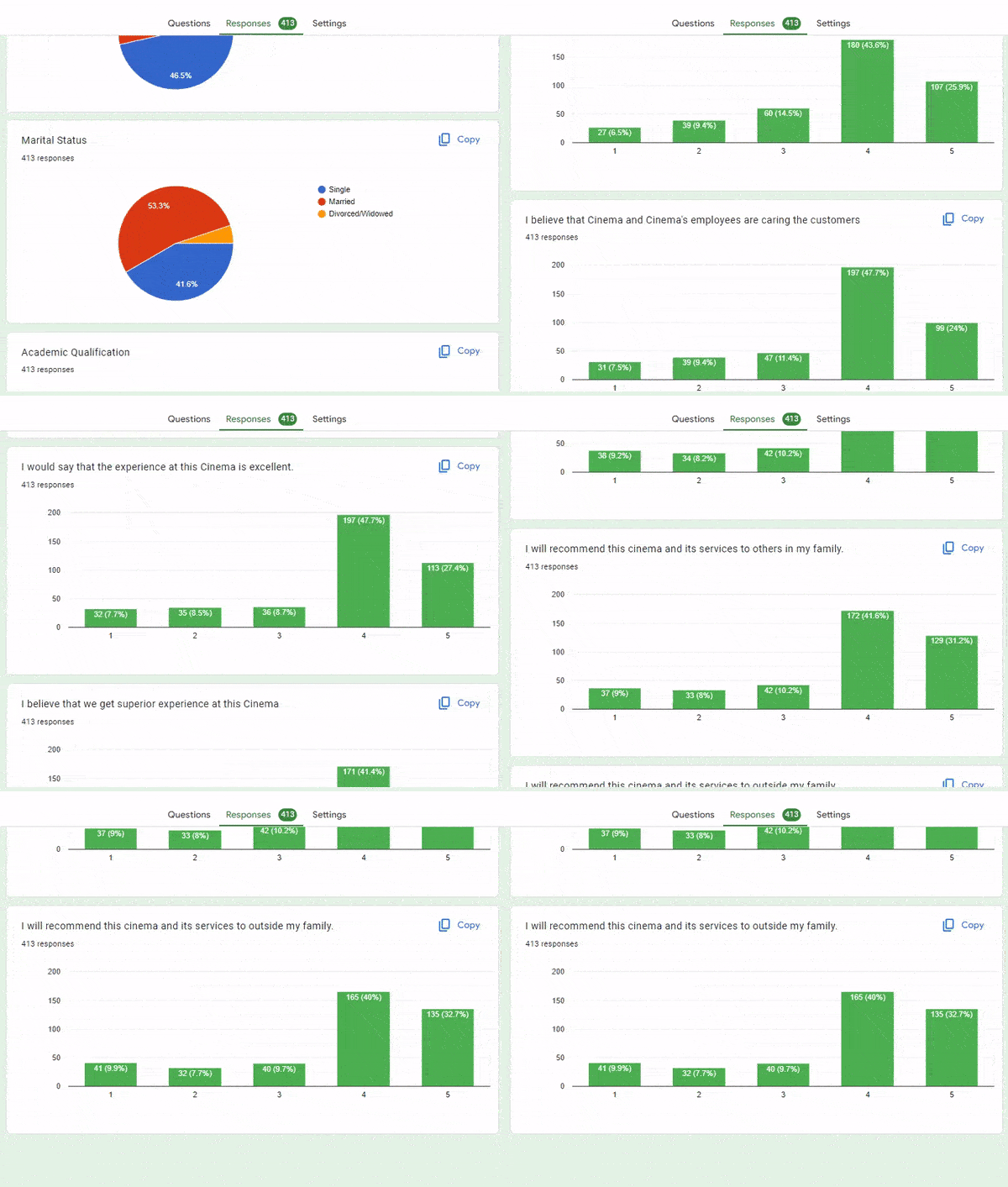
Google Forms collecte automatiquement les réponses au formulaire et les organise dans une synthèse comprenant des graphiques et des informations sur les données, que tu peux consulter dans l'onglet « Réponses » de l'éditeur de formulaire. Tu peux y analyser les réponses individuelles ou les données agrégées, selon tes besoins.
Tu peux également configurer des notifications par e-mail pour être alerté lors de l'envoi de nouvelles réponses et ainsi rester informé en temps réel.
Collaborer Avec Ton équipe
La collaboration est essentielle pour créer des formulaires à plusieurs ou gérer efficacement les réponses.
Google Forms te permet d'inviter facilement des collaborateurs en cliquant sur le menu à trois points, puis en sélectionnant « Ajouter des collaborateurs ». Les collaborateurs possédant un compte Google peuvent modifier n'importe quelle partie de ton formulaire, y compris les questions et les réponses. Tu peux saisir des adresses e-mail et définir les autorisations appropriées afin que seuls les comptes autorisés puissent y accéder. Les membres de ton équipe peuvent simultanément modifier le formulaire, consulter les réponses ou exporter les données, ce qui simplifie la gestion des projets importants ou des collectes de données. Tu gardes également un contrôle total sur les autorisations des collaborateurs, ce qui te permet de préserver la sécurité et de limiter les droits de modification selon les rôles et responsabilités au sein de ton équipe.
Créer Un Quiz Avec Google Forms
Google Forms est largement utilisé pour les évaluations et les quiz grâce à sa configuration simple et à ses fonctionnalités de notation automatique.
Pour activer le mode quiz Google Forms, ouvre ton formulaire et clique sur Paramètres dans la barre supérieure. Sous l'option « Convertir en questionnaire », active le bouton pour utiliser les fonctionnalités de quiz. Tu peux également configurer ici la collecte des adresses e-mail des participants au quiz. Une fois le mode activé, tu peux définir les bonnes réponses pour chaque question, attribuer des points et autoriser la notation automatique.
Tu peux également fournir un feedback immédiat aux participants afin qu'ils voient les bonnes réponses ou les explications juste après l'envoi. Google Forms te permet aussi de contrôler la quantité de feedback affichée, notamment leur score total, les questions auxquelles ils ont mal répondu et les bonnes réponses. Il convient donc parfaitement à l'enseignement et aux évaluations interactives.
Conseils Pour Automatiser Google Forms (pour Les Utilisateurs De SaaS Et D'outils De Productivité)
L'un des principaux avantages de la création d'un formulaire Google réside dans la possibilité d'automatiser les processus afin de gagner en efficacité et en productivité. En intégrant Google Forms à ton workflow grâce à des plateformes d'automatisation comme Zapier, tu peux économiser des heures de travail manuel.
Zapier permet d'automatiser facilement Google Forms, notamment pour envoyer instantanément une notification dans Slack à chaque nouvelle réponse, créer automatiquement des tâches dans des outils de productivité comme Asana ou Trello, synchroniser directement les envois de formulaires avec ton logiciel CRM comme HubSpot ou Salesforce, ou intégrer les réponses à Google Calendar ou Outlook pour planifier des événements ou des relances.
L'automatisation de ces workflows simplifie les opérations, réduit le risque d'erreur et permet à ton équipe de se concentrer sur des activités à plus forte valeur ajoutée.
Problèmes Courants Et Conseils D'expert
Bien que Google Forms soit intuitif et facile à utiliser, quelques pièges courants sont à éviter pour profiter d'une expérience plus fluide.
La logique des formulaires constitue un problème fréquent. Les formulaires complexes peuvent créer par inadvertance des boucles logiques qui déconcertent les participants. Pour l'éviter, définis toujours clairement tes conditions en amont et assure-toi que chaque chemin logique possède un point final précis.
Il est également essentiel de surveiller les limites de réponses. Même si Google Forms gère aisément un volume important d'envois, garde à l'esprit la limite de 10 millions de cellules si les réponses de ton formulaire sont directement associées à Google Sheets. Son dépassement pourrait entraîner des problèmes de gestion des données.
Conseil : tu peux créer et gérer des formulaires Google sur un ordinateur, mais aussi sur un appareil mobile à l'aide d'un navigateur mobile. Connecte-toi simplement à ton compte Google sur ton smartphone ou ta tablette pour accéder aux formulaires et les modifier. Toutefois, il est préférable de signaler les contenus abusifs ou de gérer les paramètres avancés sur un ordinateur pour bénéficier de toutes les fonctionnalités.
Enfin, si ton audience est multilingue, il est recommandé de dupliquer tes formulaires et de les traduire manuellement dans chaque langue nécessaire. Cela garantit leur clarté, réduit les malentendus et augmente le taux de complétion des formulaires auprès des participants internationaux.
Quelle Est La Meilleure Alternative à Google Forms Et Pourquoi ?
Google Forms est un outil populaire pour créer des sondages et des formulaires simples, mais involve.me offre une alternative plus polyvalente et riche en fonctionnalités, adaptée aux besoins plus complexes, notamment pour les entreprises et les professionnels qui recherchent davantage d'interactivité et de fonctionnalités.
Les Fonctionnalités Qui Distinguent involve.me
Intégrations de paiement : involve.me permet d'intégrer des passerelles de paiement comme PayPal, Stripe et bien d'autres directement dans les formulaires afin d'effectuer des transactions au sein même du sondage ou du formulaire. Cette fonctionnalité est particulièrement utile pour l'e-commerce, les dons et les inscriptions à des événements.
Personnalisation de l'identité visuelle : Contrairement à Google Forms, involve.me propose de nombreuses options de personnalisation qui permettent aux utilisateurs d'adapter entièrement l'apparence de leurs formulaires à leur identité de marque. Cela comprend les couleurs et les polices personnalisées, ainsi que la possibilité d'ajouter du CSS personnalisé.

Analyses avancées : involve.me propose des analyses détaillées qui vont au-delà du simple suivi des réponses. Les utilisateurs peuvent accéder aux indicateurs d'engagement, aux points d'abandon, à des informations détaillées sur le comportement des participants et à des rapports générés par l'IA, des données précieuses pour optimiser les performances des formulaires et comprendre les interactions des utilisateurs.

Comment Créer Des Formulaires Avec involve.me
Tu peux créer des formulaires en ligne de 3 façons :
Partir De Zéro
Commence par sélectionner l'option « Nouveau funnel », puis choisis de partir d'une page vierge.
Tu peux ensuite ajouter différents types de champs et d'éléments, comme des zones de texte, des menus déroulants, des curseurs et des choix d'images.
Les options de personnalisation avancées surpassent celles de Google Forms : tu peux ajuster les mises en page, ajouter des éléments multimédias et même intégrer d'autres outils pour enrichir les fonctionnalités.
Utiliser Des Modèles
involve.me propose un large éventail de modèles prédéfinis adaptés à des secteurs et objectifs précis, ce qui accélère considérablement le processus de création.
Les modèles couvrent de nombreux besoins, du feedback client à la génération de leads et aux quiz, ainsi que des formulaires plus complexes comme les déclarations de sinistre ou les demandes de prêt.
Ces modèles font gagner du temps et intègrent aussi les bonnes pratiques adaptées à des audiences cibles et à des objectifs précis.
Crée tes propres formulaires en ligne
Commence avec 300+ modèles

Funnel de soumission d’articles invités Modèle

Formulaire d'avis des employés Modèle

Formulaire de leads commerciaux Modèle

Funnel de candidature Modèle

Formulaire de jeu-concours pour les agences marketing Modèle

Formulaire de contact immobilier Modèle
Générateur De Formulaires Par IA
involve.me est le créateur de quiz funnels par IA avec CRM intégré et automatisation des e-mails, et son Agent IA est l'une de ses fonctionnalités phares.
Il simplifie la création de formulaires en générant automatiquement des formulaires personnalisés selon les objectifs de l'utilisateur.
Les utilisateurs peuvent indiquer l'objectif du formulaire, et l'IA suggère la structure et les questions les plus efficaces afin de garantir des taux d'engagement et de complétion élevés.
Cette fonctionnalité est particulièrement utile si tu découvres la création de formulaires ou si tu dois les déployer rapidement sans sacrifier leur qualité ni leur pertinence.
Pour Conclure
Tu cherchais un guide sur « Comment créer un formulaire Google » ou tu voulais créer un nouveau formulaire Google ? Cet article t'a présenté les étapes simples nécessaires pour collecter efficacement des données avec Google Forms.
Si tu recherches des options de personnalisation plus avancées et un plus grand choix de modèles, involve.me, le créateur de quiz funnels par IA avec CRM intégré et automatisation des e-mails, constitue une puissante alternative à Google Forms : crée des quiz, des évaluations, des calculateurs et des formulaires, puis relance automatiquement chaque participant grâce aux séquences d'e-mails intégrées.
C'est la solution idéale si tu veux renforcer l'engagement et recueillir des données plus pertinentes.
Tu envisages Google Forms ? Il existe une meilleure solution !
involve.me est une puissante solution no-code pour créer des formulaires en plusieurs étapes intégrant des éléments de quiz, de sondage et de calculateur
Questions fréquentes
-
Oui, Google Forms est entièrement gratuit.
-
Oui, Google Forms permet d'importer des fichiers (un compte Google est requis).
-
Google Forms peut traiter un nombre illimité de réponses. Toutefois, l'intégration à Google Sheets est limitée à 10 millions de cellules.
-
Oui, tu peux personnaliser les messages de confirmation dans les paramètres de Google Forms.
-
En bref : des parcours logiques avancés, une identité visuelle hautement personnalisée, des paiements et la qualification des leads.
-
involve.me propose une offre gratuite généreuse, avec des fonctionnalités avancées disponibles dans les offres payantes.
-
Oui, involve.me s’intègre parfaitement à Stripe, PayPal et d’autres services.

