

Google Forms est un outil accessible et polyvalent que de nombreux particuliers et de nombreuses organisations utilisent pour recueillir toutes sortes de données, des formulaires en ligne aux sondages détaillés.
Dans cet article, nous présentons différentes méthodes pour consulter et analyser les réponses dans Google Forms afin de tirer le meilleur parti des données de ton sondage. Tu apprendras :
Comment créer un formulaire dans Google Forms, puis le partager avec les répondants
3 façons de consulter les réponses dans Google Forms dès leur arrivée.
Comment gérer ces réponses, notamment les télécharger et les supprimer
Les limites de Google Forms en matière d'analyse de données
Une alternative gratuite et puissante pour créer des formulaires qui offre des analyses avancées, notamment des rapports générés par l'IA.
Tu utilises encore Google Forms ? Il existe une meilleure solution
involve.me est une puissante solution no-code pour créer des formulaires à fort taux de conversion intégrant des éléments de quiz, de sondage et de calculateur
Comment Créer Ton Formulaire Google
Ouvre ton navigateur Web et accède au site de Google Forms. Si tu n'es pas encore connecté à ton compte Google, tu devras te connecter.
Clique sur le formulaire vierge ou choisis un modèle dans la galerie pour commencer à créer ton formulaire.
Ajoute le titre de ton formulaire et, si nécessaire, une brève description. Personnalise l'apparence de ton formulaire. Tu peux modifier la palette de couleurs et le style de police, puis ajouter une image d'arrière-plan.
Google Forms propose différents types de questions, notamment les choix multiples, les cases à cocher, les réponses courtes et bien plus encore. Sélectionne le type adapté à chaque question que tu souhaites ajouter.
Pour chaque question, tu peux choisir si elle est obligatoire ou facultative, et ajouter des fonctions comme la validation des données afin de vérifier que les réponses respectent certains critères.
Avant de partager ton formulaire en ligne, relis-le et teste-le en le remplissant toi-même pour vérifier que tout fonctionne comme prévu. Utilise le bouton d'aperçu (icône en forme d'œil) pour remplir le formulaire comme un répondant et t'assurer que toutes les questions et toute la logique fonctionnent correctement.

Configurer Google Forms
Passons à la configuration de tes formulaires Google, car elle est essentielle pour recueillir les bonnes données auprès des bons répondants. Dans l'onglet des paramètres, tu trouveras de puissants outils pour gérer la collecte des réponses et déterminer qui peut envoyer le formulaire. Tu peux, par exemple, limiter les réponses à certains utilisateurs ou domaines, ce qui s'avère particulièrement utile pour les sondages internes ou la collecte de données confidentielles. Crois-moi, cette seule fonction peut t'éviter bien des soucis par la suite !
Autre fonction très pratique : la collecte des adresses e-mail des répondants. En activant l'option « Collecter les adresses e-mail » dans l'onglet des paramètres, tu peux facilement identifier l'auteur de chaque réponse et assurer un suivi si nécessaire.
Cette fonction est particulièrement utile pour suivre la participation ou envoyer des communications personnalisées. Google Forms te permet aussi de décider si les répondants peuvent modifier leurs réponses après leur envoi, ce qui facilite encore la gestion des réponses au formulaire.
En bref, ces options de configuration te permettent d'adapter tes formulaires à tes besoins précis et d'organiser une collecte de données sécurisée.
Partager Ton Formulaire Google
Lien direct : Google Forms génère un lien direct que tu peux partager avec les répondants. Pour le trouver, clique sur le bouton « Envoyer » en haut à droite de l'éditeur de formulaire.
E-mail : Tu peux envoyer directement le formulaire aux adresses e-mail des répondants grâce à l'option « Envoyer par e-mail » sous le bouton « Envoyer ».
Intégrer à un site Web : Si tu as un site Web, tu peux intégrer le formulaire directement à l'une de tes pages. Google fournit le code HTML nécessaire pour intégrer ton formulaire. Tu le trouveras sous le bouton « Envoyer » en sélectionnant l'icône « < > ».

Comment Voir Les Réponses Dans Un Formulaire Google
Commence par accéder à ton tableau de bord Google Forms et ouvre le formulaire dont tu souhaites consulter les réponses.
Plusieurs onglets se trouvent en haut du formulaire. Clique sur l'onglet « Réponses » pour quitter le mode de modification du questionnaire et afficher la vue d'ensemble des réponses. Dans cet onglet, tu peux consulter les réponses envoyées par l'intermédiaire de ton formulaire et gérer les données recueillies.

L'onglet Réponses comprend trois sections principales :
Résumé : Cette section te donne un aperçu rapide de toutes les réponses, présentées sous forme de graphiques et de diagrammes selon les types de questions posées.
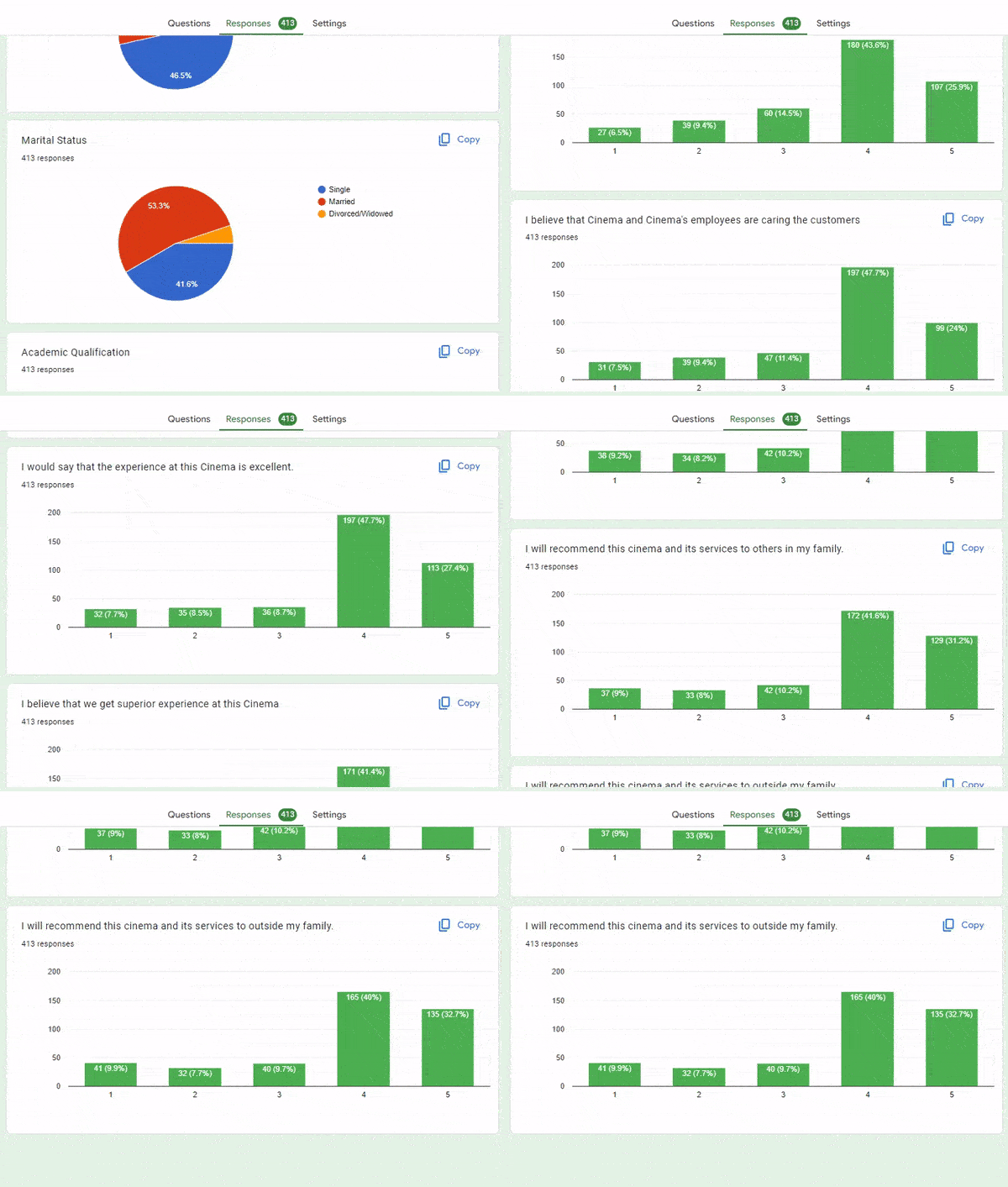
Question : Cette vue te permet de consulter les réponses question par question. Elle facilite l'identification des tendances ou des problèmes liés à certaines questions, en particulier dans les sondages comportant plusieurs sections ou abordant différents sujets.
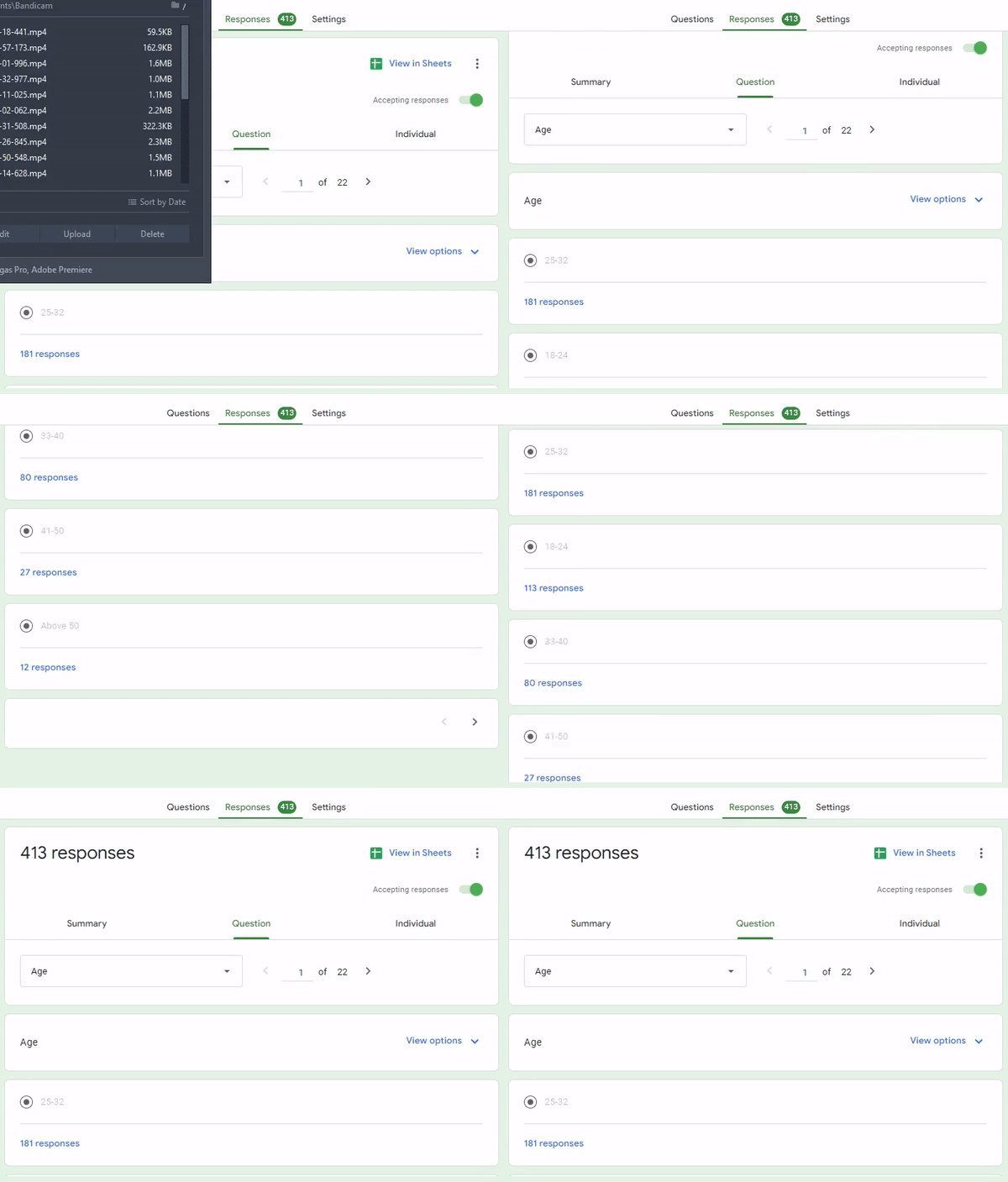
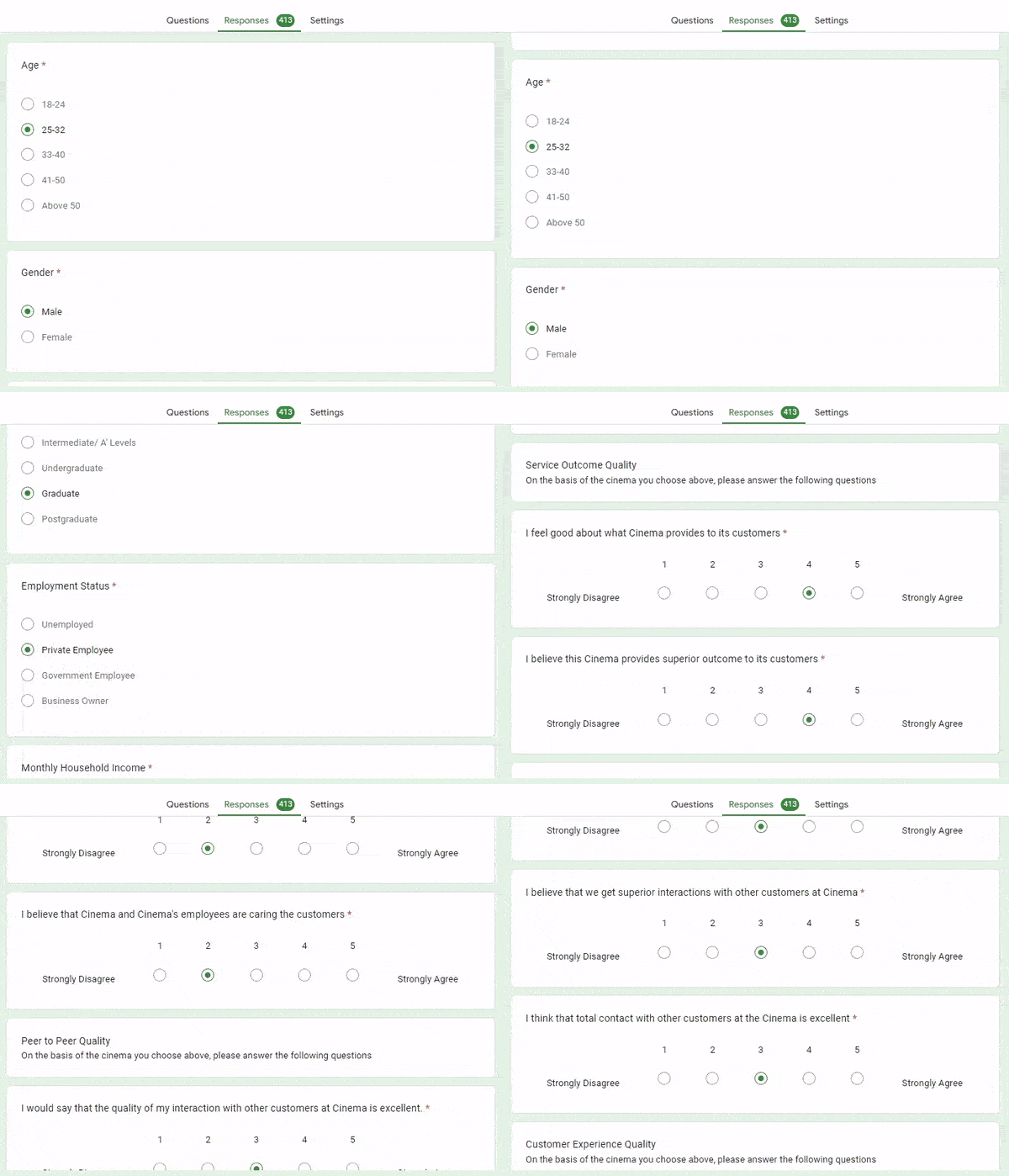
Individuel : Ici, tu peux parcourir les réponses une par une.
Tu utilises encore Google Forms ? Il existe une meilleure solution
involve.me est une puissante solution no-code pour créer des formulaires à fort taux de conversion intégrant des éléments de quiz, de sondage et de calculateur
Gérer Les Réponses Individuelles Dans Google Forms
Google Forms te permet d'examiner chaque réponse en détail en quelques clics. Pour consulter les réponses individuelles, accède à l'onglet Réponses et sélectionne la vue Individuel. Tu peux accéder aux réponses de chaque participant une par une, ce qui facilite considérablement l'analyse de réponses précises ou l'identification de tendances dans les données de ton sondage.
Si tu dois supprimer une réponse précise, par exemple à cause d'une erreur ou à la demande d'un répondant, il te suffit de cliquer sur l'icône de corbeille à côté de cette réponse. Tu devras aussi parfois interrompre complètement la collecte des données.
C'est alors qu'il faut utiliser le bouton « Accepter les réponses » dans l'onglet des paramètres. Désactive-le simplement à la fin de ton sondage ou de ta période de collecte pour empêcher l'arrivée de nouvelles réponses à ton insu. En gérant efficacement les réponses individuelles, tu ne te contentes pas d'organiser les données : tu préserves leur qualité, protèges la vie privée des répondants et obtiens des informations plus précises grâce à Google Forms.
Comment Télécharger Les Réponses D'un Formulaire Google
Dans l'onglet Réponses, clique sur l'icône Google Sheets pour créer une feuille de calcul contenant toutes les réponses actuelles et futures.

Une fois tes données dans Google Sheets, tu peux les télécharger en accédant à Fichier > Télécharger. Tu peux choisir le format Microsoft Excel (.xlsx) ou Valeurs séparées par des virgules (.csv). Voilà comment télécharger les réponses d'un formulaire Google.
Utilise les puissants outils d'analyse de Google Sheets pour approfondir ton analyse, créer des graphiques personnalisés ou partager les données avec les parties prenantes.
Comment Supprimer Des Réponses Dans Google Forms
Tu devras parfois supprimer des réponses de tes formulaires Google, pour protéger la vie privée ou corriger des erreurs de collecte. Voici comment procéder en toute sécurité.
Dans l'onglet Réponses, clique sur la vue « Individuel ».
Utilise les flèches pour trouver la réponse précise que tu souhaites supprimer.
Clique sur l'icône de corbeille pour supprimer cette réponse.

Supprimer Toutes Les Réponses
Pour supprimer toutes les réponses de ton formulaire Google, accède à l'onglet Réponses et repère le menu à trois points (Plus). Clique dessus et sélectionne « Supprimer toutes les réponses ». Toutes les données recueillies seront alors supprimées du formulaire.

Points Importants Avant Toute Suppression
Sauvegarde des données : Veille à exporter ou à sauvegarder tes données avant de les supprimer si tu risques d'avoir besoin d'accéder aux réponses plus tard.
Vérification de la nécessité : Vérifie une nouvelle fois que les données doivent bien être supprimées afin d'éviter la perte accidentelle d'informations précieuses.
Information des parties prenantes : Si le formulaire fait partie d'un projet plus vaste, informe toutes les parties prenantes de la suppression afin d'éviter tout malentendu.
Une Meilleure Alternative à Google Forms
Google Forms est un outil puissant pour recueillir des données, mais ses fonctions d'analyse intégrées présentent certaines limites. Google Forms propose principalement des analyses élémentaires, comme des graphiques récapitulatifs et des décomptes de fréquence, utiles pour obtenir un aperçu rapide, mais insuffisantes pour une analyse approfondie.
Pour analyser tes données plus en profondeur qu'avec Google Forms, choisis involve.me, le créateur de quiz funnels par IA avec CRM intégré et automatisation des e-mails.

Les Avantages De Remplacer Google Forms Par involve.me
Personnalisation avancée : Les utilisateurs peuvent créer des formulaires hautement personnalisés, fidèles à leur image de marque et adaptés à leurs besoins d'interaction précis.
Outils d'analyse de données avancés : involve.me propose des fonctions d'analyse et de création de rapports plus détaillées que Google Forms, adaptées à une interprétation plus approfondie des données.
Options de paiement intégrées : La plateforme permet d'intégrer facilement des passerelles de paiement. Elle est donc idéale pour l'e-commerce et la collecte de données sur les transactions des clients.
Automatisation des e-mails et intégrations intégrées : involve.me envoie automatiquement des séquences d'e-mails de suivi après chaque soumission (Automatisations) et s'intègre aux systèmes CRM, aux services d'e-mail marketing et à 50+ autres outils pour synchroniser ensuite ces contacts.
Créer Des Formulaires Avec involve.me
Avec involve.me, tu disposes de plusieurs options pour commencer, selon le délai dans lequel ton formulaire doit être prêt. Dans tous les cas, tes formulaires sont personnalisables à 100%.
Créer à Partir De Zéro
Si tu préfères maîtriser entièrement la conception, involve.me te permet de partir d'une page vierge et de créer ton formulaire grâce à son interface intuitive par glisser-déposer.
Utiliser Des Modèles
involve.me propose différents modèles prédéfinis adaptés à différents besoins et secteurs d'activité, que tu peux personnaliser davantage si nécessaire.
Commence avec 300+ modèles

Formulaire d'inscription à un programme de fidélité pour le commerce de détail Modèle

Formulaire de contact pour les assurances Modèle

Lead magnet B2C Modèle

Téléchargement de livre blanc Modèle

Formulaire d'inscription à un atelier Modèle

Formulaire de collecte de demandes immobilières Modèle
Générateur De Formulaires Par IA
involve.me propose également un créateur de formulaires par IA qui génère automatiquement tous types de formulaires selon les besoins précis de l'utilisateur.
Comment Voir Les Réponses Dans involve.me
involve.me intègre des outils d'analyse de données qui te permettent de consulter en détail toutes les réponses des participants. Tu peux également supprimer un seul participant ou afficher les soumissions partielles.

Résumé et indicateurs clés : Ce tableau de bord offre un aperçu des principaux indicateurs de performance, comme le nombre de visites, les taux de soumission, les taux de complétion et les durées moyennes d'engagement.

Indicateurs détaillés : Offre une vue plus détaillée des données, montrant l'engagement des utilisateurs à chaque étape du formulaire ou du sondage. Cela inclut les taux d'abandon et les interactions par page.

Gestion des données personnelles : Cette fonctionnalité permet de gérer et de segmenter les données personnelles collectées conformément aux réglementations sur la protection des données, telles que le RGPD.

Statut du paiement : Pour les formulaires impliquant des transactions, tu peux suivre le statut des paiements directement depuis le tableau de bord, ce qui simplifie le suivi des revenus et l'analyse financière.

AI Insights : Les rapports générés par l'IA te permettent d'obtenir des informations utiles à partir des réponses de ton audience sans avoir à analyser des quantités interminables de données, ou de générer des résultats personnalisés pour tes participants.

Exporter les données : Tu peux aussi exporter, télécharger et analyser les données hors ligne dans des formats comme CSV ou Excel.

Lors de l'exportation, tu peux également filtrer les données par plage de dates, questions précises ou informations démographiques, ce qui améliore la flexibilité et l'utilité des données exportées.

Conclusion
Maintenant que tu sais comment consulter les réponses sur Google Forms, tu constateras peut-être que ses fonctionnalités, bien que suffisantes pour les besoins de base, sont assez limitées en matière d'analyse approfondie des données et de personnalisation.
Si tu recherches une analyse complète des données, une alternative comme involve.me vaut donc la peine d'être envisagée. Ce changement pourrait être la clé pour mieux gérer ton entreprise et prendre des décisions plus éclairées.
Commence dès aujourd'hui à créer tes quiz funnels avec involve.me, le créateur de quiz funnels IA avec CRM intégré et automatisation des e-mails !
Essaie involve.me, une puissante alternative à Google Forms
-
Accède à l'onglet Paramètres de ton formulaire et repère l'option « Accepter les réponses ». Désactive-la pour ne plus recevoir de nouvelles réponses. C'est ainsi que tu désactives les réponses dans Google Form.
-
Clique sur l'onglet « Réponses », puis sélectionne « Individuel » pour afficher les réponses de chaque participant une par une.
-
Oui, configure des notifications par e-mail dans les paramètres du formulaire pour transférer les réponses à plusieurs adresses e-mail via Google Sheets et Apps Script.
-
Tu peux consulter les réponses directement dans l'onglet « Réponses » de Google Forms ou les exporter dans un fichier CSV pour les analyser hors ligne.
-
Accède à l'onglet « Réponses » de ton Google Form pour consulter toutes les réponses précédentes. Elles sont enregistrées et restent accessibles à tout moment.

