

¿Te preguntas «Cómo crear un formulario de Google?”
Has llegado al lugar indicado.
Google Forms es una plataforma versátil que permite recopilar datos fácilmente, ya sea para planificar eventos, obtener opiniones de clientes o realizar evaluaciones educativas. Google Survey dejó de estar disponible, por lo que Google Forms se ha convertido en la herramienta principal para crear encuestas, quizzes y recopilar datos. En este artículo, te explicaremos cómo crear un nuevo formulario de Google en cinco sencillos pasos.
Además, exploraremos involve.me, una alternativa potente que ofrece mayor flexibilidad y funciones más completas para brindar una experiencia de usuario más atractiva.
¿Estás considerando Google Forms? ¡Hay una opción mejor!
involve.me es una potente solución sin código para crear formularios de varios pasos que integran elementos de quiz, encuesta y calculadora
¿Qué Es Google Forms Y Por Qué Usarlo?
Google Forms es una herramienta gratuita y fácil de usar de Google, diseñada para crear rápidamente formularios en línea, encuestas, quizzes, registros y mucho más. Como parte de Google Workspace, que también incluye Google Docs y Google Sheets, Google Forms facilita la colaboración y la productividad de personas y equipos. Ya seas estudiante, docente, profesional de marketing o propietario de una pequeña empresa, puedes crear un formulario en Google fácilmente para recopilar, organizar y analizar datos de forma eficiente.
Algunos de los casos de uso más comunes son:
Encuestas: Recopila opiniones de clientes, datos sobre la satisfacción de los empleados o estudios de mercado.
Quizzes: Crea rápidamente evaluaciones tipo quiz para estudiantes o sesiones de capacitación.
Recopilación de datos: Recopila fácilmente nombres, direcciones de correo electrónico y otra información importante.
Registros para eventos: Gestiona de forma fácil y eficaz las inscripciones a webinars, talleres o conferencias.
Nota: Para crear y gestionar formularios de Google, debes iniciar sesión con tu cuenta de Google.
Aquí tienes una guía paso a paso para principiantes sobre cómo crear un nuevo formulario de Google.
Paso 1: Accede a Google Forms
Para empezar a crear un formulario de Google, primero debes acceder a la plataforma. Para iniciar un formulario nuevo, ve a forms.google.com y haz clic en + (Formulario en blanco) para crear uno desde cero, o selecciona una plantilla prediseñada de la galería de plantillas. Hay varias opciones prácticas según tu flujo de trabajo:
Acceso Directo (forms.google.com)
La forma más rápida de empezar a crear tu formulario es visitar directamente forms.google.com. Una vez allí, puedes hacer clic en la opción «+ En blanco» para crear desde cero un nuevo formulario de Google. De forma predeterminada, se abrirá un formulario titulado 'Formulario sin título', que podrás editar más tarde para personalizarlo. También puedes elegir entre varias plantillas prediseñadas de la galería de plantillas, lo que te permitirá crear rápidamente encuestas o formularios sin empezar desde cero. Este método es perfecto para crear formularios rápidamente sin tener que navegar por otras aplicaciones.

Acceso Mediante Google Drive
Otra forma práctica de crear un formulario de Google es hacerlo directamente desde Google Drive. Solo tienes que ir a drive.google.com y hacer clic en "Nuevo", y luego seleccionar "Formularios de Google" en el menú desplegable. Este método es ideal si quieres almacenar y organizar varios formularios en una ubicación centralizada junto con tus demás archivos.

Acceso Mediante Google Sheets
Si piensas usar de inmediato los datos recopilados mediante tu formulario para analizarlos o crear informes, crear un formulario directamente en Google Sheets es una excelente opción. Puedes vincular las respuestas de tu formulario a una nueva hoja de cálculo de Google Sheets, que se creará automáticamente durante la configuración para almacenar y gestionar los datos del formulario. Abre una hoja de cálculo de Google existente o crea una nueva y, luego, haz clic en «Insertar» y selecciona «Formulario». Este método conecta automáticamente las respuestas de tu formulario con la hoja de cálculo, lo que agiliza la recopilación y el análisis de datos.

Paso 2: Elige Una Plantilla O Empieza Desde Cero
Hay tres métodos principales para empezar:
Después de iniciar un formulario nuevo, haz clic en 'Formulario sin título' en la parte superior para introducir el título y añadir una descripción. Esto ayuda a aclarar el propósito de tu formulario de Google para quienes lo respondan.
Usar Un Formulario En Blanco
Es ideal si quieres tener un control creativo total. Solo tienes que seleccionar «En blanco» en la página de inicio de Google Forms para empezar a crear tus preguntas desde cero.

Elegir Una Plantilla De La Galería
Elige una plantilla prediseñada de Google Forms. Las plantillas te ahorran tiempo y ofrecen diseños de formularios probados para necesidades habituales, como recopilar opiniones sobre eventos o realizar encuestas a clientes.

Crear Un Formulario Directamente Desde Google Sheets
Abre Google Sheets → Haz clic en Insertar → Selecciona Formulario. Este método vincula automáticamente las respuestas del formulario con tu hoja de cálculo.
Paso 3: Añade Preguntas Y Configura Los Tipos De Campo
Para añadir preguntas en Google Forms, haz clic en el signo más (+) situado a la derecha del editor de formularios. Cada pregunta nueva aparece en un cuadro donde puedes seleccionar el tipo de pregunta e introducirla junto con sus opciones de respuesta. Para crear una pregunta, solo tienes que elegir el tipo que quieras, escribir la pregunta e incluir las opciones de respuesta en el campo correspondiente. Puedes añadir más preguntas haciendo clic de nuevo en el signo más y, si necesitas eliminar alguna, usar el icono de la papelera. Cada campo de pregunta te permite personalizar tanto las opciones de respuesta como el tipo de pregunta para adaptarlos a las necesidades de tu formulario.
Tipos De Preguntas Compatibles
Google Forms admite doce tipos de preguntas diferentes para mejorar la interacción de los usuarios. Cuando creas un formulario en Google, tienes acceso a varios formatos de preguntas versátiles:
Respuesta corta: Úsala para respuestas breves, como nombres, correos electrónicos o números de teléfono.
Párrafo: Ideal para respuestas abiertas más extensas, como opiniones o comentarios detallados.
Opción múltiple: Excelente para quizzes, encuestas rápidas o cuando quieres que las personas seleccionen una sola opción.
Casillas de verificación: Permiten seleccionar varias respuestas; son perfectas para preferencias, opciones o situaciones de selección múltiple.
Lista desplegable: Una lista compacta de opciones, útil cuando quieres ofrecer muchos elementos sin saturar el formulario.
Fecha/hora: Úsala para programar citas o eventos, o para recopilar datos de disponibilidad.
Carga de archivos: Permite que las personas suban documentos o imágenes directamente a tu Google Drive; es ideal para currículums, tareas o entregas.
Escala lineal: Es la opción más adecuada para escalas de valoración o satisfacción (p. ej., «Valora del 1 al 5»).
Cuadrícula de opción múltiple: Útil para recopilar respuestas estructuradas, como en encuestas de satisfacción o formularios de opiniones detalladas.
Cuadrícula de casillas de verificación: Este tipo de pregunta muestra una tabla en la que las personas pueden seleccionar varias opciones en cada fila, lo que ofrece flexibilidad para recopilar información compleja.
Nota: La lógica de formulario no funciona con todos los tipos de preguntas de Google Forms.

Insertar Imágenes Y Videos De YouTube
Mejora tus formularios insertando imágenes o videos directamente en las preguntas o secciones. Usar contenido multimedia en tu plantilla de Google Forms aumenta la interacción, la claridad y el interés de los usuarios, lo que resulta especialmente útil cuando creas quizzes, formularios o encuestas:
Imágenes: Inserta imágenes explicativas, logotipos o ejemplos visuales.
Videos de YouTube: Inserta videos instructivos, contenido promocional o presentaciones interactivas directamente en tu formulario.
Para insertar imágenes o videos, solo tienes que seleccionar el icono correspondiente en la barra de herramientas situada a la derecha del formulario.
Usar La Lógica De Formulario Y Los Saltos De Sección (funciones Avanzadas)
Google Forms ofrece funciones avanzadas, como la lógica condicional (también conocida como lógica de formulario) y los saltos de sección, que hacen que tus formularios sean interactivos y dinámicos:
Lógica de formulario (lógica condicional): Dirige a las personas a distintas preguntas o secciones según sus respuestas. Resulta especialmente útil cuando creas un formulario en Google que necesita recorridos personalizados.
Saltos de sección: Puedes añadir secciones a tu formulario para dividir los formularios largos en segmentos manejables y facilitar su cumplimentación. Cada sección de Google Forms comienza en una página nueva para mejorar la legibilidad. Esto resulta especialmente útil en encuestas, quizzes y formularios de varios pasos.

Paso 4: Diseña Tu Formulario
Cuando creas un formulario de Google, es fundamental darle un diseño visualmente atractivo y fácil de usar para mejorar la experiencia de usuario y aumentar las tasas de respuesta. Empieza añadiendo una descripción clara cerca del título para explicar el propósito del formulario y ofrecer a las personas una visión general. Esto ayuda a establecer expectativas y puede incluir instrucciones importantes.
Google Forms te permite usar el campo de descripción de cada pregunta o sección para ofrecer contexto adicional, aclarar instrucciones o guiar a las personas a lo largo del formulario.
Google Forms facilita la personalización de la apariencia de los formularios mediante varias opciones de temas integradas. Puedes personalizar tu formulario cambiando los colores, seleccionando distintas fuentes o subiendo una imagen de encabezado propia. Si el administrador lo permite, también puedes adaptar el formulario a la identidad de marca de tu organización para asegurarte de que su apariencia coincida con la identidad visual. Para acceder a la configuración del tema, solo tienes que hacer clic en el icono de la paleta de colores situado en la esquina superior derecha del editor de Google Forms. Ajustar estos elementos garantiza que el formulario mantenga la coherencia visual con el estilo de tu organización.

Consejos De Identidad De Marca Para Empresas
Si usas Google Forms para tu empresa, mantener una identidad de marca coherente es esencial para transmitir credibilidad profesional. Mostrar claramente el logotipo de tu empresa, elegir colores alineados con la marca y mantener una tipografía coherente ayuda a que las personas reconozcan rápidamente tu negocio y confíen en tu formulario. Para una personalización avanzada, considera usar complementos de Google Forms como Formfacade, que ofrece mayor flexibilidad y un control más sofisticado sobre el diseño de los formularios, lo que permite a las empresas insertar Google Forms en sus sitios web y adaptarlos por completo a su marca.
Paso 5: Comparte E Inserta Tu Formulario
Cuando hayas terminado de diseñar y configurar tu formulario, será el momento de distribuirlo entre tu audiencia.
Enviar Por Correo Electrónico O Mediante Un Enlace
La forma más sencilla de compartir un formulario de Google es hacer clic en el botón «Enviar» de la esquina superior derecha del formulario. Después de hacer clic en Enviar, puedes introducir directamente los correos electrónicos de los destinatarios o copiar el enlace del formulario para distribuirlo por distintos canales. Puedes conceder acceso general a cualquier persona que tenga el enlace del formulario, lo que facilita que cualquiera pueda verlo o responder. Para invitar a colaboradores, puedes introducir sus direcciones de correo electrónico o dar acceso a cualquier persona que tenga el enlace del formulario.

Insertar En Un Sitio Web
Si quieres integrar perfectamente tu formulario en tu sitio web o landing page, puedes usar el código HTML para insertar que proporciona Google Forms. Debajo del botón «Enviar», selecciona la opción de inserción para acceder al HTML, copia el fragmento de código proporcionado y pégalo en el editor de tu sitio web. Insertar el formulario es una excelente opción para encuestas, registros o formularios de comentarios alojados en tu propia plataforma.
Compartir Formularios Precompletados
Google Forms también permite compartir formularios precompletados, que resultan útiles cuando quieres ahorrar tiempo a los usuarios u orientar sus respuestas. Para crear un enlace precompletado, haz clic en el menú de tres puntos y selecciona «Obtener enlace precompletado», introduce las respuestas deseadas y, después, genera y comparte el enlace personalizado.
Imprimir O Descargar Como PDF
A veces, puedes necesitar copias físicas o sin conexión de tus formularios. Google Forms permite imprimir o descargar tu formulario como PDF. Solo tienes que hacer clic en el menú de tres puntos de la esquina superior derecha y seleccionar «Imprimir». Puedes imprimirlo directamente o guardarlo como PDF para distribuirlo sin conexión o conservarlo como registro.
Seguimiento De Las Respuestas
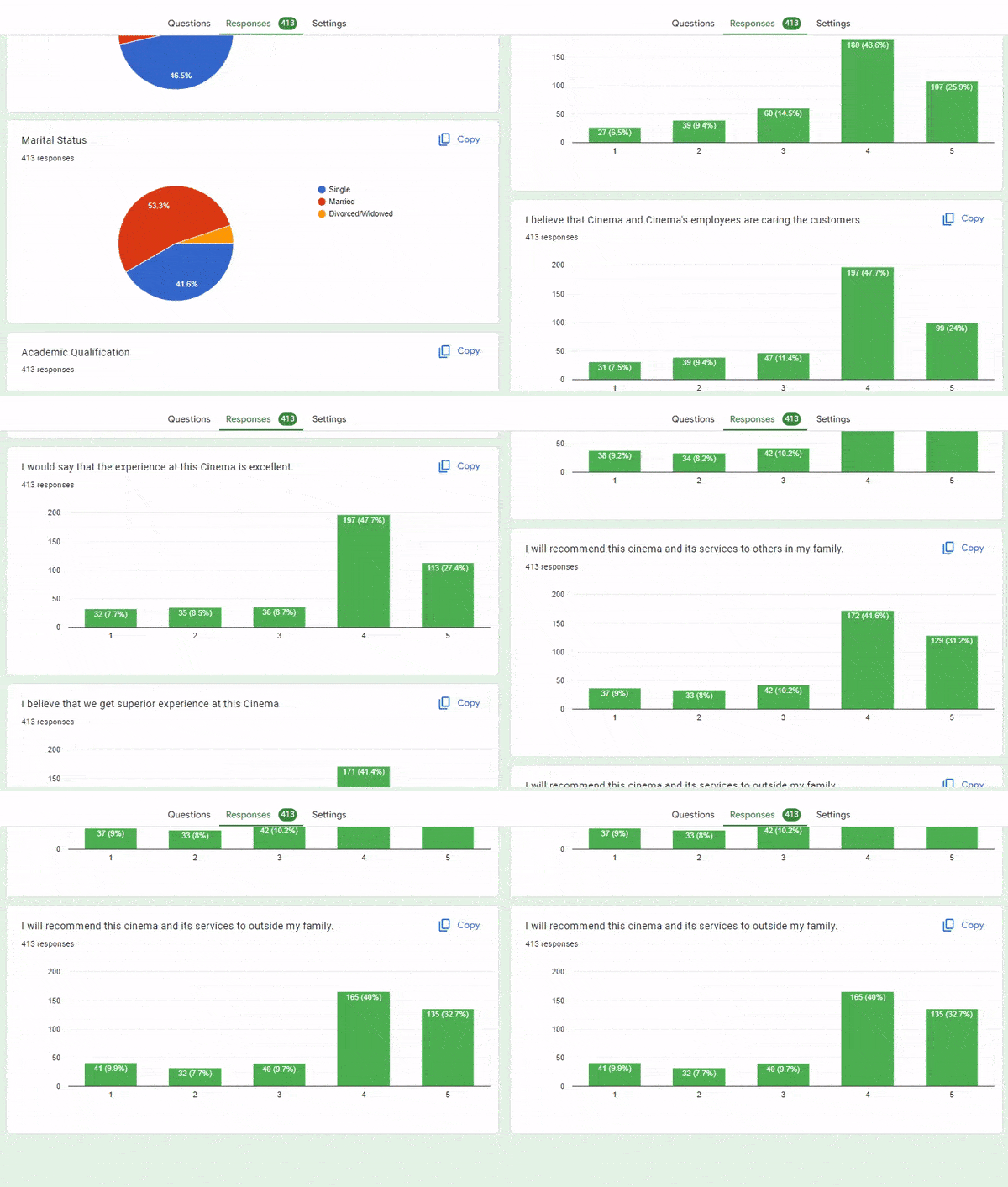
Google Forms recopila automáticamente las respuestas del formulario y las organiza en un resumen con gráficos y datos relevantes, que puedes consultar en la pestaña «Respuestas» del editor de formularios. Allí puedes analizar respuestas individuales o datos agregados, según tus necesidades.
También puedes configurar notificaciones por correo electrónico para recibir una alerta cuando se envíen nuevas respuestas y mantenerte al día en tiempo real.
Colaborar Con Tu Equipo
La colaboración es fundamental para los equipos que crean formularios juntos o gestionan respuestas de manera eficiente.
Google Forms te permite invitar fácilmente a colaboradores haciendo clic en el menú de tres puntos y seleccionando «Añadir colaboradores». Los colaboradores con una cuenta de Google pueden editar cualquier parte del formulario, incluidas las preguntas y las respuestas. Puedes introducir direcciones de correo electrónico y establecer los permisos adecuados para garantizar que solo tengan acceso las cuentas autorizadas. Los miembros del equipo pueden editar el formulario simultáneamente, consultar las respuestas o exportar los datos, lo que facilita la gestión de grandes proyectos o iniciativas de recopilación de datos. Además, tienes un control total sobre los permisos de los colaboradores, por lo que puedes mantener la seguridad y restringir los derechos de edición según las funciones y responsabilidades dentro de tu equipo.
Crear Un Quiz Con Google Forms
Google Forms se utiliza ampliamente para evaluaciones y quizzes gracias a su sencilla configuración y sus funciones de calificación automática.
Para activar el modo de quiz de Google Forms, abre tu formulario y haz clic en Configuración en la barra superior. En la opción «Convertir en un quiz», activa el interruptor para habilitar las funciones de quiz. Aquí también puedes configurar la recopilación de direcciones de correo electrónico de quienes respondan al quiz. Una vez activado, puedes establecer las respuestas correctas de cada pregunta, asignar puntos y permitir la calificación automática.
También puedes ofrecer comentarios inmediatos a quienes respondan, permitiéndoles ver las respuestas correctas o las explicaciones justo después de enviar el formulario. Además, Google Forms te permite controlar cuánta información ven, incluidas sus puntuaciones totales, las preguntas que no acertaron y las respuestas correctas, por lo que es ideal para fines educativos y evaluaciones interactivas.
Consejos Para Automatizar Google Forms (para Usuarios De SaaS/productividad)
Una de las mayores ventajas de crear un formulario de Google es la posibilidad de automatizar procesos para mejorar la eficiencia y la productividad. Al integrar Google Forms en tu flujo de trabajo mediante plataformas de automatización como Zapier, puedes ahorrar horas de trabajo manual.
Zapier permite automatizar Google Forms sin complicaciones, con acciones automáticas como enviar notificaciones instantáneas a Slack cada vez que se recibe una nueva respuesta, crear tareas automáticamente en herramientas de productividad como Asana o Trello, sincronizar directamente los envíos del formulario con tu software CRM, como HubSpot o Salesforce, e integrar las respuestas directamente en Google Calendar u Outlook para programar eventos o seguimientos.
Automatizar estos flujos de trabajo ayuda a optimizar las operaciones, reduce el riesgo de errores y permite que tu equipo se centre en actividades de mayor valor.
Problemas Frecuentes Y Consejos Profesionales
Aunque Google Forms es intuitivo y fácil de usar, conviene evitar algunos errores frecuentes para disfrutar de una experiencia más fluida.
Un problema frecuente está relacionado con la lógica del formulario. Los formularios complejos pueden crear involuntariamente bucles lógicos que confundan a quienes responden. Para evitarlo, define siempre con claridad las condiciones de antemano y asegúrate de que cada ruta lógica tenga un punto final definido.
También es esencial controlar los límites de respuestas. Aunque Google Forms puede gestionar sin problemas un volumen considerable de envíos, ten en cuenta el límite de 10 millones de celdas si las respuestas del formulario están vinculadas directamente a Google Sheets. Superarlo podría causar problemas de gestión de datos.
Consejo: Puedes crear y gestionar formularios de Google tanto en una computadora como en un dispositivo móvil mediante un navegador móvil. Solo tienes que iniciar sesión en tu cuenta de Google desde tu smartphone o tableta para acceder a los formularios y editarlos. Sin embargo, es mejor denunciar contenido abusivo o gestionar ajustes avanzados desde una computadora para disponer de todas las funciones.
Por último, si tu audiencia habla varios idiomas, lo más recomendable es duplicar tus formularios y traducirlos manualmente a cada idioma necesario. Esto garantiza la claridad, reduce los malentendidos y aumenta las tasas de finalización de los formularios entre participantes internacionales.
¿Cuál Es La Mejor Alternativa a Google Forms Y Por Qué?
Aunque Google Forms es una herramienta popular para crear encuestas y formularios sencillos, involve.me ofrece una alternativa más versátil y con más funciones que responde a necesidades más complejas, especialmente para empresas y profesionales que buscan mayor interacción y funcionalidad.
Funciones Que Diferencian a involve.me
Integraciones de pago: involve.me permite integrar pasarelas de pago como PayPal, Stripe y otras directamente en los formularios, lo que permite realizar transacciones dentro de la propia encuesta o formulario. Esta función resulta especialmente útil para el comercio electrónico, las donaciones y los registros en eventos.
Identidad de marca personalizable: A diferencia de Google Forms, involve.me ofrece amplias opciones de personalización que permiten a los usuarios adaptar por completo el aspecto de sus formularios a su identidad de marca. Esto incluye colores y fuentes personalizados e incluso la posibilidad de añadir CSS personalizado.

Análisis avanzados: involve.me ofrece análisis detallados que van más allá del seguimiento básico de respuestas. Los usuarios pueden acceder a métricas de interacción, puntos de abandono, información detallada sobre el comportamiento de quienes responden e informes generados por IA, que son invaluables para optimizar el rendimiento de los formularios y comprender las interacciones de los usuarios.

Cómo Crear Formularios Con involve.me
Puedes crear formularios online de 3 maneras:
Crear Desde Cero
Comienza seleccionando la opción «Nuevo funnel» y elige empezar desde una página en blanco.
Después, puedes añadir distintos tipos de campos y elementos, como cuadros de texto, menús desplegables, controles deslizantes y opciones con imágenes.
Las opciones avanzadas de personalización superan las que ofrece Google Forms, ya que permiten ajustar los diseños, añadir elementos multimedia e incluso integrar otras herramientas para ampliar la funcionalidad.
Usar Plantillas
involve.me ofrece una amplia variedad de plantillas prediseñadas adaptadas a sectores y fines específicos, lo que acelera considerablemente el proceso de creación.
Las plantillas cubren distintas necesidades, desde comentarios de clientes, generación de leads y quizzes hasta formularios más complejos, como reclamaciones de seguros o solicitudes de préstamos.
Usar estas plantillas no solo ahorra tiempo, sino que también incorpora prácticas recomendadas adaptadas a públicos objetivo y objetivos específicos.
Crea tus propios formularios online
Empieza con más de 300 plantillas

Formulario de candidatura espontánea Plantilla

Formulario de indemnización por pérdidas especulativas Plantilla

Formulario de inscripción a un taller Plantilla

Formulario de suscripción al boletín para comercio electrónico Plantilla

Formulario de inscripción a eventos para revistas y sitios de noticias online Plantilla

Formulario de comentarios de empleados Plantilla
Generador De Formularios Con IA
involve.me es el creador de funnels de quizzes con IA, CRM integrado y automatización de correo electrónico, y su AI Agent es una función destacada.
Simplifica el proceso de creación de formularios al generar automáticamente formularios personalizados según los objetivos del usuario.
Los usuarios pueden indicar el propósito del formulario y la IA sugiere la estructura y las preguntas más eficaces, lo que garantiza altos niveles de interacción y tasas de finalización.
Esta función resulta especialmente útil para quienes empiezan a crear formularios o necesitan implementarlos rápidamente sin sacrificar su calidad ni relevancia.
Conclusiones
Entonces, ¿buscabas orientación sobre «Cómo hacer un formulario de Google» o querías crear uno nuevo? Este artículo te ha guiado por los sencillos pasos necesarios para recopilar datos de forma eficiente con Google Forms.
Para quienes buscan una personalización más avanzada y una mayor variedad de plantillas, involve.me, el creador de funnels de quizzes con IA, CRM integrado y automatización de correo electrónico, es una potente alternativa a Google Forms: crea quizzes, evaluaciones, calculadoras y formularios y, después, haz un seguimiento automático de cada participante mediante secuencias de correo electrónico integradas.
Esto lo convierte en una opción ideal para quienes quieren aumentar la interacción y recopilar datos más reveladores.
¿Estás pensando en Google Forms? ¡Hay una forma mejor!
involve.me es una potente solución sin código para crear formularios de varios pasos que integran elementos de quiz, encuesta y calculadora
Preguntas frecuentes
-
Sí, Google Forms es completamente gratis.
-
Sí, Google Forms permite subir archivos (requiere una cuenta de Google).
-
Google Forms admite un número ilimitado de respuestas; sin embargo, la integración con Google Sheets tiene un límite de 10 millones de celdas.
-
Sí, puedes personalizar los mensajes de confirmación en la configuración de Google Forms.
-
En resumen: flujos de lógica avanzados, una imagen de marca altamente personalizada, pagos y cualificación de leads.
-
Ofrece un generoso plan gratuito, con funciones avanzadas disponibles en los planes de pago.
-
Sí, se integra perfectamente con Stripe, PayPal y otros servicios.


