

81% des consommateurs reconnaissent que les quiz captent leur attention plus efficacement que le contenu statique !
Les quiz jouent un rôle important dans l'enrichissement du contenu d'un site web. Ils sont précieux pour stimuler l'engagement des utilisateurs, améliorer leur expérience et recueillir des données sur le comportement de tes clients. Cet article te propose un guide complet pour créer et intégrer des quiz sur un site WordPress.
Alors, prêt à rendre ton site plus ludique et captivant ? C'est parti !
Pourquoi Intégrer Un Quiz à Ton Site Web ? + EXEMPLES
Les quiz en ligne ne sont pas seulement un passe-temps amusant. Ce sont des outils puissants pour renforcer l'engagement des utilisateurs sur ton site web. Voici pourquoi :
Susciter Les Interactions
Les quiz demandent une participation active des utilisateurs. Ils transforment ton site web, simple portail d'information à sens unique, en une expérience de quiz interactive. Sur une boutique Shopify, un quiz idéal comme « Comment optimiser ta boutique ? » implique les utilisateurs en leur posant des questions sur la configuration et le fonctionnement de leur boutique. Les résultats leur fournissent de précieux conseils adaptés à leurs réponses, ce qui les encourage à interagir avec le contenu.

Proposer Des Expériences Personnalisées
Les quiz peuvent proposer des résultats adaptés aux réponses de chaque utilisateur et ainsi renforcer la personnalisation. Par exemple, le « quiz personnalisé Shade Finder » de Fenty Beauty fournit des recommandations de produits basées sur la carnation, le type de peau et les préférences de l'utilisateur, ce qui donne aux clients le sentiment d'être compris et bien accompagnés.

Éveiller La Curiosité
La curiosité de découvrir le résultat incite les utilisateurs à aller au bout des quiz. Un excellent quiz comme le « Quiz sur le trafic SEO » de Neil Patel exploite ce ressort en promettant d'indiquer à l'utilisateur s'il maîtrise bien le SEO et comment il peut améliorer le trafic de son site web. Il éveille ainsi sa curiosité et l'incite à terminer le quiz.

Encourager Le Partage Sur Les Réseaux Sociaux
Les quiz de culture générale populaires encouragent le partage sur les réseaux sociaux, car les utilisateurs souhaitent partager leurs résultats et les comparer avec ceux de leurs amis. Cela peut élargir ta portée et renforcer l'engagement.
Par exemple, un quiz de personnalité BuzzFeed « Quiz ludique : quelle héroïne Disney des années 90 es-tu ? » encourage les utilisateurs à partager leurs résultats sur les réseaux sociaux, ce qui augmente l'engagement des clients et la visibilité de BuzzFeed.

Favoriser L'apprentissage Et La Découverte
Les quiz éducatifs permettent de transmettre des connaissances ou de présenter de nouveaux produits ou services de façon ludique. Un quiz d'évaluation comme celui de Red Bull, « Teste tes connaissances », teste les connaissances des utilisateurs sur différents matériaux d'emballage tout en leur apprenant divers faits et chiffres sur l'aluminium, utilisé pour les emballages de Red Bull.

Génération De Leads
Les quiz personnalisés peuvent servir d'outil efficace de génération de leads. Le « Quiz des meilleurs choix beauté » de Birchbox demande aux clients de fournir leur adresse e-mail à la fin pour recevoir des recommandations personnalisées de produits de beauté. Birchbox peut ainsi développer sa liste d'e-mails avec des clients potentiels intéressés par ses produits.

Créer Un Quiz Sur involve.me
Avant de voir comment intégrer un quiz sur un site WordPress, nous devons d'abord en créer un. Pour cela, je vais utiliser un créateur de quiz en ligne, involve.me.
involve.me, le créateur de quiz funnels par IA avec CRM intégré et automatisation des e-mails, est un excellent choix pour créer des quiz, évaluations, calculateurs, quiz de recommandation de produits, landing pages et formulaires, puis envoyer automatiquement la séquence d'e-mails de suivi après chaque envoi.
Son outil de glisser-déposer et sa vaste gamme de modèles en font une solution facile à utiliser.
Voici comment créer un quiz étape par étape.
Étape 1 : S'inscrire Sur involve.me
Rends-toi sur le site web d'involve.me et clique sur le bouton « S'inscrire ». Renseigne les informations demandées ou inscris-toi avec ton compte Google ou Microsoft.

Après ton inscription et ta connexion, tu accèdes au tableau de bord utilisateur. Ce panneau de contrôle te permet de gérer tous tes projets, de suivre leurs performances et d'accéder aux autres fonctionnalités.

Étape 2 : Créer Un Quiz En Ligne
Depuis ton tableau de bord, clique sur le bouton « Nouveau projet ». Tu peux partir d'un modèle prédéfini ou créer ton quiz de A à Z.

Si tu choisis la bibliothèque de modèles, parcours les options et sélectionne celle qui correspond à tes besoins. Clique sur « Utiliser ce modèle ».
Crée tes propres quiz en ligne
Commence avec 300+ modèles

Formulaire de jeu-concours pour les assurances Modèle

Quiz de personnalité pour magazines en ligne et sites d'actualités Modèle

Quel est ton type de peau ? Modèle

Jeu-concours avec funnel de remise pour l'e-commerce Modèle

Quel type de voyageur es-tu ? Modèle

Quel animal es-tu ? Modèle
Donne un titre à ton quiz et commence sa conception. Ajoute 3-4 questions et renseigne les réponses possibles. Tu peux aussi personnaliser le design à l'aide des « Éléments de contenu », comme la couleur d'arrière-plan, la police, les réponses illustrées, etc., afin de respecter ton identité visuelle.

Étape 3 : Ajouter Des Fonctionnalités involve.me
involve.me propose une grande variété de fonctionnalités avancées pour créer d'excellents quiz. En voici quelques-unes :
Types de questions : tu peux utiliser des questions à choix multiple, des questions illustrées captivantes, une question unique ou des questions ouvertes.
Sauts logiques : selon les réponses données, tu peux diriger l'utilisateur vers différentes questions ou différents résultats. Cela permet de personnaliser son parcours dans le quiz.
Quiz à résultats : tu peux créer des quiz avancés qui proposent différents résultats selon le score ou les bonnes réponses de l'utilisateur.
Personnalisation du design : en plus des éléments de design habituels, tu peux ajouter des vidéos, des GIF et des boutons pour personnaliser davantage ton quiz.
Étape 4 : Vérifier Et Publier
Une fois ton quiz terminé, clique sur « Aperçu » pour voir comment il apparaîtra aux utilisateurs.
Si son apparence et son fonctionnement te conviennent, retourne dans ton tableau de bord, sélectionne ton quiz et clique sur « Publier ». Ton quiz sera alors en ligne et prêt à accueillir les utilisateurs.
Intégrer Le Quiz Dans WordPress
WordPress est l'un des systèmes de gestion de contenu (CMS) les plus populaires au monde et alimente plus d'un tiers des sites web sur Internet. Cette plateforme open source permet aux utilisateurs de créer et de gérer des sites web sans connaissances approfondies en programmation. WordPress est connu pour sa polyvalence et prend en charge de nombreux types de sites, des blogs et portfolios simples aux boutiques e-commerce complexes et aux sites d'entreprise.

WordPress offre une multitude de fonctionnalités qui en font une plateforme polyvalente pour créer et gérer des sites web. Son riche écosystème comprend des milliers de thèmes pour personnaliser le design et des extensions pour ajouter des fonctionnalités à un site web.
L'une de ces possibilités consiste à intégrer des quiz, principalement grâce à une extension de quiz. Qu'il s'agisse d'un quiz simple ou d'un sondage élaboré, la vaste bibliothèque d'extensions WordPress propose de nombreuses options. Cette fonctionnalité permet aux propriétaires de sites web de créer du contenu captivant qui améliore potentiellement l'engagement des clients et contribue à leur stratégie de marketing de contenu.
Maintenant que nous avons créé le quiz, il est temps de l'intégrer à ton site web. Il existe 4 façons d'intégrer un quiz à ton site WordPress. Examinons chaque méthode :
Intégrer Un Quiz Avec Du Code HTML
Une fois ton quiz captivant créé avec les modèles prédéfinis d'involve.me, tu trouveras son code d'intégration unique dans la section « Partager » et « Intégrer ».

Selon l'emplacement où tu souhaites afficher le quiz sur ton site WordPress, accède à « Pages » ou « Articles » depuis le tableau de bord. Choisis ensuite « Ajouter » ou modifie une page ou un article existant.

Utilise l'éditeur de blocs WordPress pour insérer l'extrait de code du quiz. Passe en mode éditeur de texte, clique sur l'onglet « Widget », sélectionne « HTML personnalisé », puis colle le code.

Colle le code HTML du quiz à l'endroit où tu souhaites l'afficher, puis enregistre tes modifications.

Et voilà !

Intégrer Un Quiz Avec Une URL
Dans la section « Partager » et « Intégrer » des paramètres de ton quiz sur involve.me, tu trouveras également son URL unique. Copie cette URL.

Accède à ton éditeur WordPress et trouve l'option « Intégrer » dans la section « Contenus intégrés ».

Tu peux ensuite coller cette URL à l'endroit souhaité sur ton site WordPress.

Ton quiz sera alors prêt à divertir les utilisateurs !

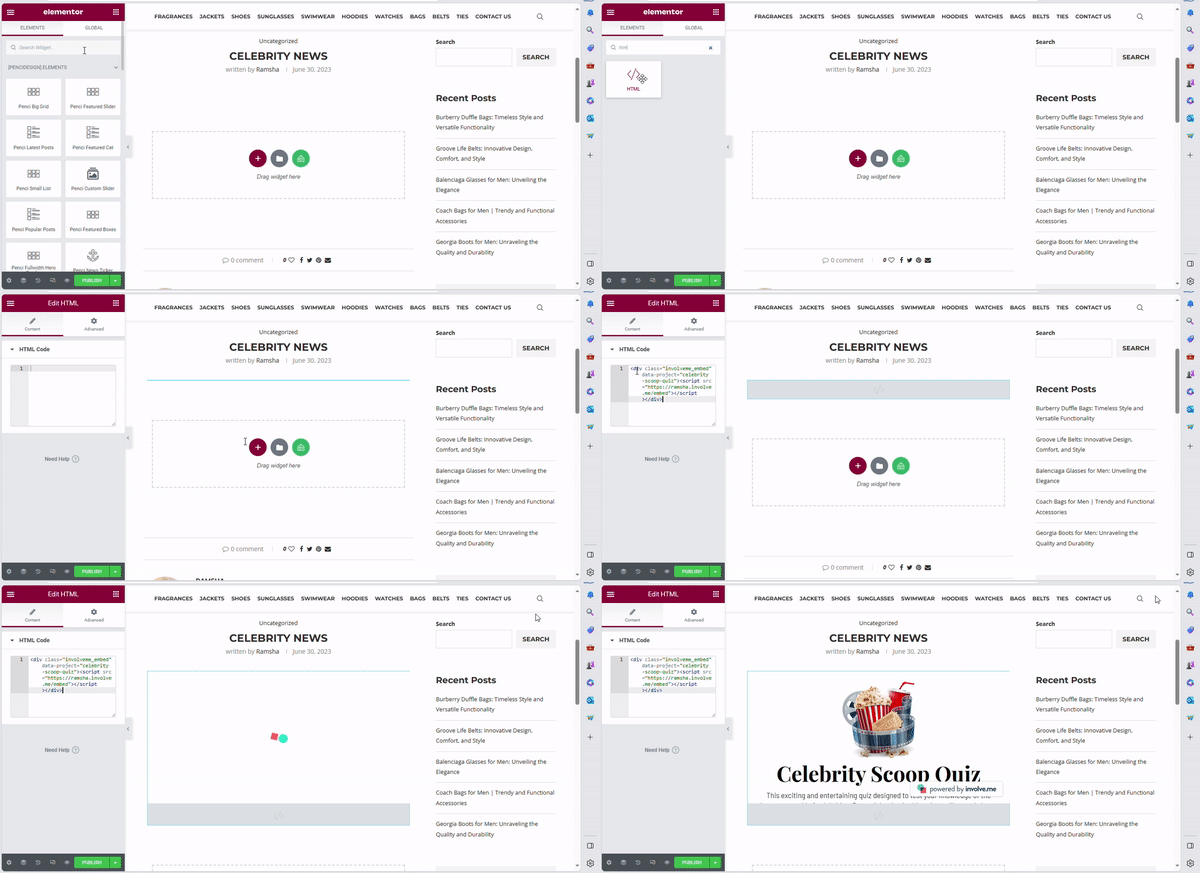
Intégrer Un Quiz Avec Elementor
Retourne sur involve.me et copie le code d'intégration de ton quiz.

Accède ensuite à Elementor dans WordPress et colle ce code dans un widget HTML. Ton quiz sera alors intégré à la mise en page Elementor de ton site.
Intégrer Un Quiz Avec L'extension involve.me
involve.me s'intègre parfaitement à WordPress grâce à son extension dédiée. Celle-ci permet aux utilisateurs d'intégrer facilement leurs projets involve.me directement dans des articles, des pages ou des widgets WordPress, afin de rendre le contenu accessible aux visiteurs de leur site.
L'extension offre flexibilité et simplicité, te fait gagner du temps et garantit des performances homogènes de ton contenu intégré sur différents appareils. De plus, toute modification apportée au projet sur involve.me est automatiquement répercutée sur le site WordPress, ce qui rend la gestion du contenu plus efficace.
Pour intégrer ton quiz, installe et active l'extension de quiz WordPress involve.me.

Tu peux désormais utiliser le code court fourni dans n'importe quel article, sur n'importe quelle page et avec n'importe quel constructeur de pages. Dans ton éditeur WordPress, colle simplement ce code à l'endroit où tu souhaites afficher ton quiz. Mets la page à jour, et voilà !

Conclusion
Tu disposes maintenant d'un guide détaillé pour créer un quiz captivant avec involve.me et l'intégrer facilement à ton site WordPress. N'oublie pas qu'involve.me simplifie à la fois la création du quiz et son intégration sur ton site web.
Grâce à ce guide, tu as désormais tout ce qu'il faut pour concevoir, créer et intégrer des quiz aussi divertissants qu'instructifs.
Alors, pourquoi ne pas essayer involve.me ? La plateforme crée ton quiz WordPress et envoie automatiquement la séquence d'e-mails de suivi à chaque personne qui le termine. Tu peux ainsi recueillir et convertir des leads sans quitter WordPress.
Crée ton propre quiz en ligne
Commence avec 300+ modèles

Teste tes connaissances en histoire Modèle

Quiz avec jeu-concours pour l’immobilier Modèle
Quel est ton type de peau ? Modèle

Sélecteur de produits capillaires Modèle

Quiz pour trouver ta routine de soins de la peau Modèle

