

Beaucoup d'utilisateurs de WordPress pensent que l'ajout d'un calculateur personnalisé à leur site exige une solide expertise technique. En réalité, c'est bien plus simple qu'il n'y paraît. Avec involve.me, le créateur de quiz funnels par IA qui intègre un CRM et l'automatisation des e-mails, même les personnes qui ne savent pas coder peuvent facilement créer et intégrer un calculateur personnalisé.
Cet article te guidera à chaque étape du processus pour que ton site web tire pleinement parti de cette fonctionnalité interactive.
C'est parti !
Étape 1 : Démarrer Avec involve.me
Commence par choisir un créateur de funnels no-code fiable doté d'un éditeur par glisser-déposer. Pour moi, involve.me est un excellent choix !
Réputé pour sa simplicité d'utilisation, ce créateur de calculateurs interactifs personnalisés propose des fonctionnalités avancées comme l'Agent IA, des intégrations de paiement, des graphiques, des jauges, la logique conditionnelle et de nombreuses options de personnalisation.

Rends-toi sur le site d'involve.me et inscris-toi. Tu peux utiliser une adresse e-mail ou t'inscrire facilement avec un compte Google ou Microsoft. Une fois connecté, tu arrives sur le tableau de bord d'administration, l'espace central qui permet de gérer les funnels et d'accéder à un large éventail de fonctionnalités de calcul.

Étape 2 : Choisir Un Modèle
Deux options s'offrent alors à toi : utiliser un modèle de calculateur intégré ou créer de zéro un calculateur pour ton site web.
Tu peux créer différents types de calculateurs : calculateur de coûts attrayant et complet, calculateur d'IMC, calculateur de prêt, calculateur de grossesse, calculateur de prêt immobilier, mais aussi des calculateurs plus complexes, comme un convertisseur, un calculateur nutritionnel ou un calculateur d'économies d'énergie.
Comme je souhaite proposer un service de calcul du ROI aux visiteurs de mon site web, je vais choisir un modèle de calculateur de ROI pour site web.
Crée tes propres calculateurs en ligne
Commence avec 300+ modèles

Calculateur de devis pour logiciels Modèle

Calculateur de prix de site web pour les agences Modèle

Calculateur de valeur immobilière Modèle

Offre de prêt personnel Modèle

Funnel de calcul de prêt immobilier Modèle

Calculateur de commissions commerciales Modèle
Ensuite, donne un nom à ton funnel. Dans mon cas, je vais l'appeler « Calculateur de ROI du site web ». Enfin, choisis le type de funnel. Pour les calculateurs, sélectionne le type page de remerciement. Ainsi, après avoir utilisé le calculateur, la personne verra une page présentant ses résultats et toute autre information importante.
Enfin, choisis le type de funnel. Pour les calculateurs, sélectionne le type de page « Merci ». Ainsi, après avoir utilisé le calculateur, la personne verra une page présentant ses résultats et toute autre information importante.

Étape 3 : Créer Le Calculateur Pour Ton Site Web
Maintenant que tu as choisi le modèle de calculateur, il est temps de le personnaliser selon tes préférences. Voici la marche à suivre en détail :
Configurer Les Champs De Saisie
Ajoute les questions ou les champs que les utilisateurs devront remplir. Adapte tes questions au type de calculateur. Par exemple, pour un calculateur de ROI de site web, tu peux demander le trafic mensuel, les taux de conversion et la valeur moyenne des transactions.

Configurer Des Calculs Et Des Formules Complexes
Après avoir configuré tes questions, fais glisser des éléments, comme l'icône du calculateur, sur la page finale de ton funnel de calcul du ROI du site web.

Clique sur l'option « Ouvrir l'éditeur de formules » . Tu seras redirigé vers un éditeur spécialisé exclusivement conçu pour créer des formules. Tu peux y configurer les opérations mathématiques qui déterminent le traitement des réponses à tes questions afin de générer un résultat.

Concevoir La Mise En Page Et L'apparence
Les fonctionnalités d'un calculateur sont importantes, mais son apparence joue aussi un rôle majeur dans l'engagement des utilisateurs. Utilise la section Éléments de contenu pour modifier différents aspects de la conception de ton calculateur. Tu peux changer la police, ajuster les couleurs ou l'arrière-plan et ajouter des images. La plateforme offre une grande flexibilité.
Tester, Prévisualiser Et Publier
Commence toujours par prévisualiser ton calculateur. Tu auras ainsi un aperçu de l'expérience utilisateur et pourras repérer les points à améliorer.
Teste plusieurs scénarios pour vérifier que le calculateur fournit des résultats exacts. Saisis différentes valeurs et vérifie si les résultats correspondent à tes attentes.
Tes tests peuvent révéler des points à modifier. Qu'il s'agisse d'ajuster une formule ou de changer la conception, effectue ces améliorations avant de finaliser ton calculateur. Tu peux maintenant le publier. Voici le résultat final :
Étape 4 : Intégrer Le Calculateur à Ton Site Web
Tu peux intégrer ton calculateur à ton site WordPress de 4 façons différentes. Examinons-les une par une :
Intégrer Avec Du Code HTML
Après avoir créé ton calculateur avec involve.me, accède à la section « Partager » ou « Intégrer » pour obtenir son code HTML unique.

Dans le menu de ton tableau de bord WordPress, accède à « Pages » ou « Articles » selon l'endroit où tu souhaites placer le calculateur. Sélectionne « Ajouter » ou modifie un contenu existant.

Dans l'éditeur de blocs, passe en mode texte, ouvre l'onglet « Widget », puis sélectionne « HTML personnalisé ».

Insère l'extrait de code. Pense toujours à enregistrer tes modifications et à prévisualiser la page pour vérifier que le calculateur s'affiche correctement.

Intégrer Avec Une URL Directe
Dans le tableau de bord d'involve.me, récupère l'URL directe de ton calculateur dans la section « Partager » ou « Intégrer ».

Dans ton éditeur WordPress, trouve l'option « Intégrer » dans la section « Contenus intégrés » .

Colle l'URL à cet endroit.

Et voilà, ton calculateur fait maintenant partie de ta page !

Intégrer Avec Elementor
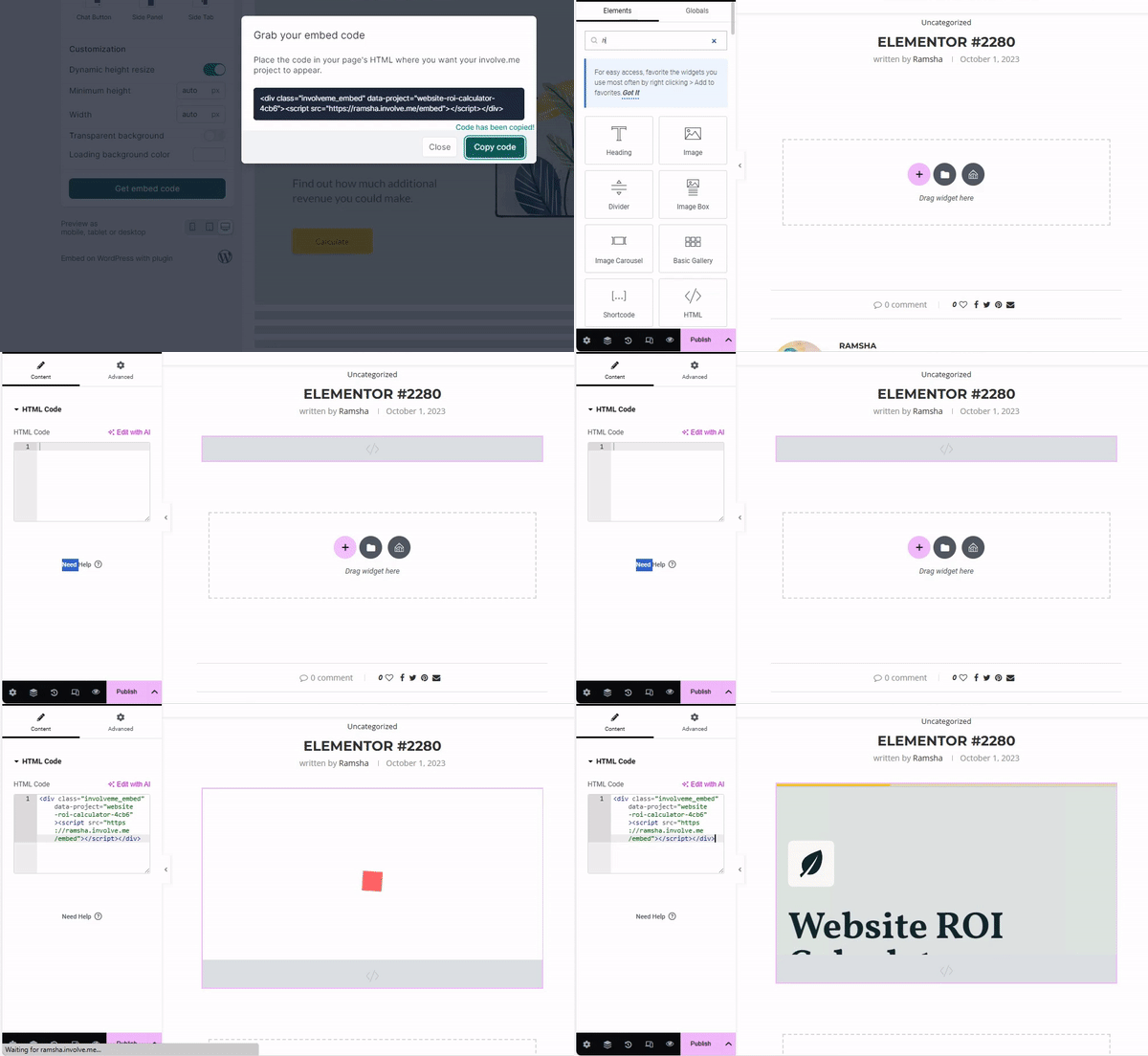
Si tu utilises Elementor, fais simplement glisser le widget HTML à l'endroit voulu. Récupère le code d'intégration dans involve.me et colle-le dans le widget HTML d'Elementor.

N'oublie pas de mettre la page à jour pour que ton calculateur apparaisse au bon endroit.
Intégrer Avec L'extension involve.me
Installe l'extension WordPress involve.me.

Une fois l'extension activée, accède à « projets involve.me » dans ton tableau de bord et clique sur « Ajouter ». Un champ intitulé « URL du projet » apparaîtra. Colle ici l'URL de ton calculateur involve.me.

Tu obtiendras un code court que tu pourras placer n'importe où sur ton site, dans des articles, des pages ou même d'autres éditeurs de pages.
Conseils Pour Réussir L'intégration De Ton Calculateur
Un calculateur bien intégré à un site web est un puissant outil d'engagement, mais sa réussite dépend souvent de quelques stratégies clés. Pour tirer le meilleur parti de ton calculateur et répondre aux besoins de tes clients potentiels, garde ces conseils essentiels à l'esprit :
Privilégier La Simplicité D'utilisation
Garde une mise en page épurée, intuitive et simple. Les utilisateurs doivent comprendre immédiatement comment utiliser le calculateur.
Garder Ton Calculateur à Jour
Comme tous les outils en ligne, les calculateurs doivent rester à jour. Qu'il s'agisse de les adapter à de nouveaux algorithmes, d'y intégrer des données récentes ou de suivre les tendances actuelles, veille à ce que ton calculateur fournisse des résultats exacts et pertinents.
Recueillir Les Avis Des Utilisateurs
Encourage les utilisateurs à partager leurs expériences, leurs impressions et leurs suggestions concernant le calculateur. Un formulaire de feedback facile à trouver permet de recueillir ces précieuses informations.
Analyse les avis, repère les tendances ou les suggestions récurrentes et apporte les ajustements nécessaires à ton calculateur. Tu amélioreras ainsi l'outil tout en montrant que les avis des utilisateurs comptent et donnent lieu à des actions concrètes.
Commence Dès Maintenant !
Grâce à ce tutoriel, tu as vu à quel point il est simple d'intégrer des calculateurs personnalisés à ton site WordPress avec involve.me. Les intégrations compliquées appartiennent au passé. Tu peux désormais concevoir, créer et intégrer facilement des calculateurs attrayants afin de rendre ton site plus interactif et d'améliorer l'expérience utilisateur. Lance-toi et profite pleinement de la plateforme intuitive d'involve.me !
Crée tes propres calculateurs en ligne
Commence avec 300+ modèles
Calculateur de valeur immobilière Modèle

Calculateur de coût pour l'organisation d'un événement Modèle
Calculateur de prix de site web pour les agences Modèle

Générateur de devis Modèle

Calculateur de valeur vie client SaaS Modèle

