

Die E-Mail-Automatisierung ist jetzt direkt in involve.me integriert. Du kannst mehrstufige E-Mail-Workflows erstellen, die automatisch ausgeführt werden, wenn jemand deinen Funnel abschließt, eine Zahlung tätigt oder als Kontakt hinzugefügt wird.
Bei Unternehmen mit hochpreisigen Angeboten entscheidet das Follow-up über den Abschluss. Ob Finanzberater, Versicherungsmakler, Immobilienmakler oder Solarteur: Ein qualifizierter Lead ist Hunderte oder Tausende von Dollar wert. Dein Quiz-Funnel erfasst und qualifiziert diesen Lead. Die E-Mail-Automatisierung führt ihn vom abgeschlossenen Quiz bis zum gebuchten Gespräch.
Beides befindet sich am selben Ort, sodass Antworten, Punktzahlen und Ergebnisse direkt vom Funnel in die E-Mail übernommen werden. Du musst weder eine separate E-Mail-Plattform anbinden noch eine Liste exportieren. Die meisten Quiz-Builder enden bei der Erfassung und überlassen das Follow-up einem Tool, das du selbst anbinden musst.

Was Die E-Mail-Automatisierung Leistet
Eine E-Mail-Automatisierung ist ein Workflow, der selbstständig ausgeführt wird, sobald ein Auslöser aktiviert wird. Du erstellst ihn auf einer Drag-and-drop-Arbeitsfläche: Füge E-Mails, Warteschritte und Bedingungen ein und verbinde sie anschließend zu einer Abfolge.
Das kannst du direkt erstellen:
Willkommens-E-Mails, die sofort versendet werden, sobald jemand dein Quiz oder deine Bewertung abschließt.
Follow-up-Nachrichten, die so geplant sind, dass sie Tage später mit einem nächsten Schritt oder einem Angebot eintreffen.
Drip-Kampagnen, die einen Lead über mehrere Wochen hinweg pflegen.
Verzweigte Abläufe, die sich abhängig von Antworten, Punktzahlen, Ergebnissen oder Kontaktdaten ändern.
Workflows sind in den Tarifen Start, Grow und Scale verfügbar.
E-Mail-Automatisierung Vs. Follow-up-E-Mails
involve.me bietet dir zwei Möglichkeiten, Personen nach einer Einreichung per E-Mail zu kontaktieren. Beide funktionieren konfliktfrei nebeneinander.
Follow-up-E-Mails sind die einfache Option: eine sofortige E-Mail (oder eine pro Ergebnis), die du in den Funnel-Einstellungen unter E-Mail-Benachrichtigungen einrichtest. Ideal für ein Quizergebnis oder eine Zahlungsbestätigung.
Die E-Mail-Automatisierung ist der umfangreichere Werkzeugkasten. Du erstellst mehrstufige Abfolgen auf einer Arbeitsfläche, fügst Verzögerungen und Verzweigungen hinzu und löst sogar Aktionen aus, die gar keine E-Mails sind. Nutze sie, wenn dein Follow-up eine ganze Reise statt einer einzelnen Nachricht ist.
Als Faustregel gilt also: Nutze Follow-up-E-Mails für eine sofortige E-Mail. Nutze die E-Mail-Automatisierung für mehrere Schritte, Verzögerungen oder Logik.
So Startet Ein Workflow: Auslöser
Jeder Workflow beginnt mit einem Auslöser, also dem Ereignis, das einen Teilnehmer in den Workflow aufnimmt. Du wählst den Auslöser und den damit verknüpften Funnel aus. Es gibt drei:
Einreichung abgeschlossen. Startet, wenn ein Teilnehmer den Funnel abschließt. Teilweise Einreichungen zählen nicht. Diesen Auslöser wirst du am häufigsten verwenden.
Zahlung abgeschlossen. Startet nach einer erfolgreichen Zahlung. Ideal für Abfolgen nach dem Kauf.
Kontakt erstellt. Startet in dem Moment, in dem ein Kontakt hinzugefügt oder importiert wird.
Dieser dritte Auslöser ist neu und für den Verkauf hochpreisiger Angebote besonders wichtig. „Kontakt erstellt“ nimmt Personen ganz ohne Funnel-Einreichung in den Workflow auf. Importiere eine Liste und sie befinden sich sofort im Workflow. Du kannst sogar einem Kontakt, der noch nie mit einem Quiz interagiert hat, eine E-Mail senden und ihn zur Teilnahme einladen.
Du kannst außerdem nach Importdatum oder einer beim Import festgelegten benutzerdefinierten Eigenschaft eingrenzen, welche neuen Kontakte aufgenommen werden. So erhalten die richtigen Personen das passende Follow-up. Ein Haken: Hinter diesem Auslöser stehen keine Funnel-Daten, daher sind Antworten und Punktzahlen nicht verfügbar.
Jedes Mal, wenn eine Auslösebedingung erfüllt ist, beginnt für diese Person eine neue Workflow-Ausführung.
Diese Aktionen Kannst Du Hinzufügen

Sobald der Auslöser festgelegt ist, klicke auf die + Schaltfläche zwischen den Schritten, um Aktionen hinzuzufügen. Es gibt sechs:
E-Mail senden. Sende eine personalisierte E-Mail. Lege den Betreff fest, verfasse den Inhalt in einem Block-Editor (tippe „/“, um Überschriften, Bilder, Schaltflächen, Tabellen und Emojis einzufügen) und füge Anhänge hinzu.
Zum Funnel einladen. Sende eine Einladung zum Ausfüllen eines weiteren Funnels, zum Beispiel einer Feedback-Umfrage nach einer Beratung.
Wartezeit. Pausiere vor dem nächsten Schritt (die drei Warteoptionen findest du weiter unten).
Bedingte Logik. Teile den Workflow anhand von Teilnehmerdaten in verschiedene Pfade auf.
A/B-Test. Verteile Teilnehmer nach dem Zufallsprinzip auf zwei oder mehr Pfade, um Inhalte oder Zeitpunkte zu testen.
Beenden. Beende den Workflow an einem bestimmten Punkt. Das ist nach einer Verzweigung praktisch, wenn jemand deine Kriterien nicht mehr erfüllt.
Der Warteschritt bietet drei Modi:
Für eine festgelegte Dauer warten, also eine bestimmte Anzahl von Stunden oder Tagen. Nutze diese Option, um die Abstände einer Drip-Kampagne festzulegen.
Bis zu einem bestimmten Datum und einer bestimmten Uhrzeit warten, basierend auf der Zeitzone deines Kontos. Ideal für einen Launch.
Warten, bis ein weiterer Funnel abgeschlossen ist, mit einer Zeitüberschreitung in Tagen. Wenn der Teilnehmer ihn nicht rechtzeitig abschließt, wird der Workflow beendet.
So Erstellst Du Deinen Ersten Workflow
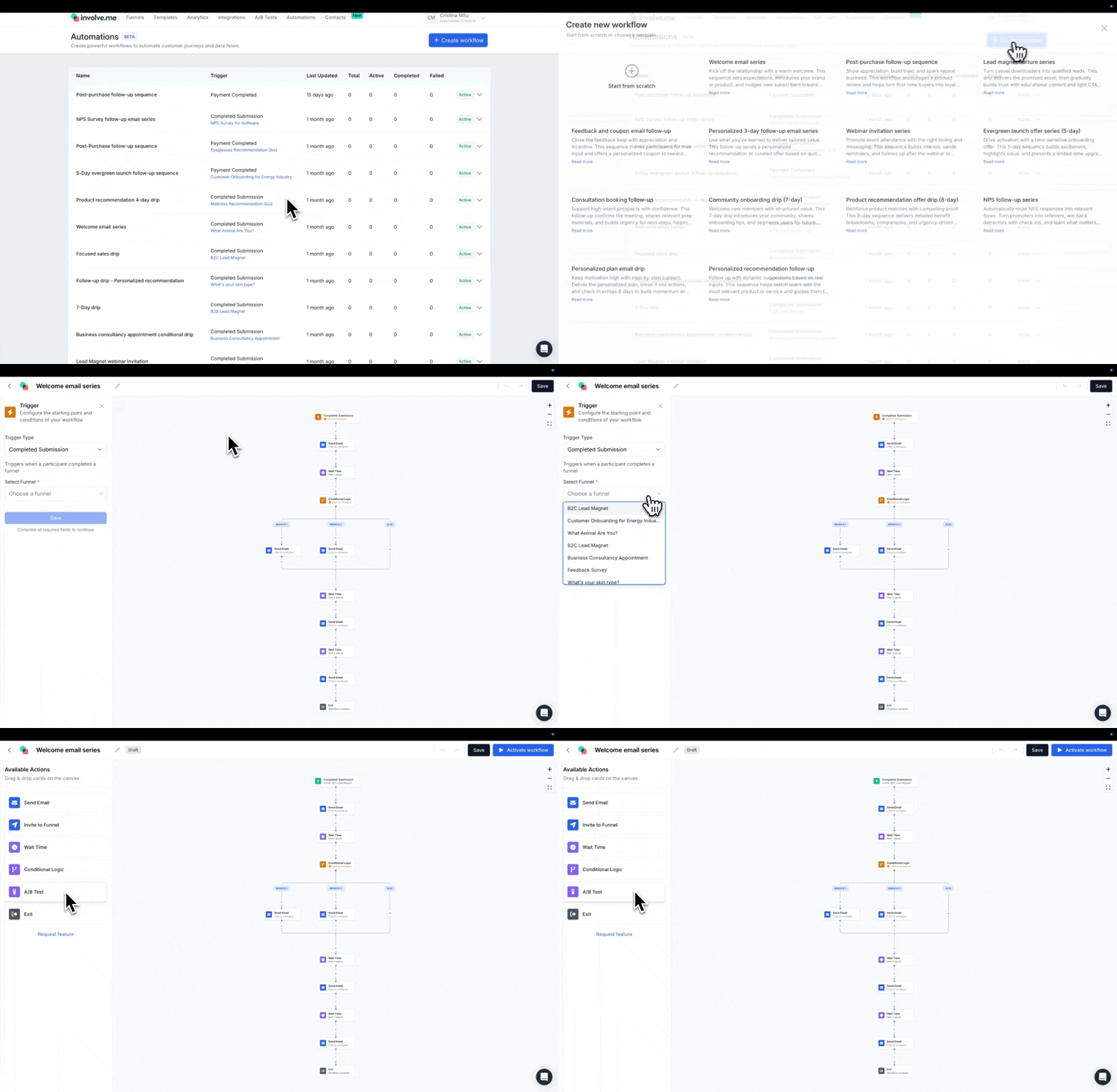
Klicke in der Hauptnavigation auf E-Mail-Automatisierung.
Klicke oben rechts auf + Workflow erstellen.
Wähle einen Auslöser (Einreichung abgeschlossen, Zahlung abgeschlossen oder Kontakt erstellt) und gegebenenfalls den Funnel aus.
Klicke auf die + Schaltfläche, um Aktionen hinzuzufügen und die Arbeitsfläche aufzubauen.
Konfiguriere jede Aktion: Verfasse deine E-Mail-Inhalte, lege Wartezeiten fest und definiere Bedingungen.
Speichere und aktiviere den Workflow.
Damit ist der gesamte Ablauf eingerichtet. Beginne mit zwei oder drei Schritten und erweitere ihn anschließend.
Verzweige Den Ablauf Mit Bedingter Logik
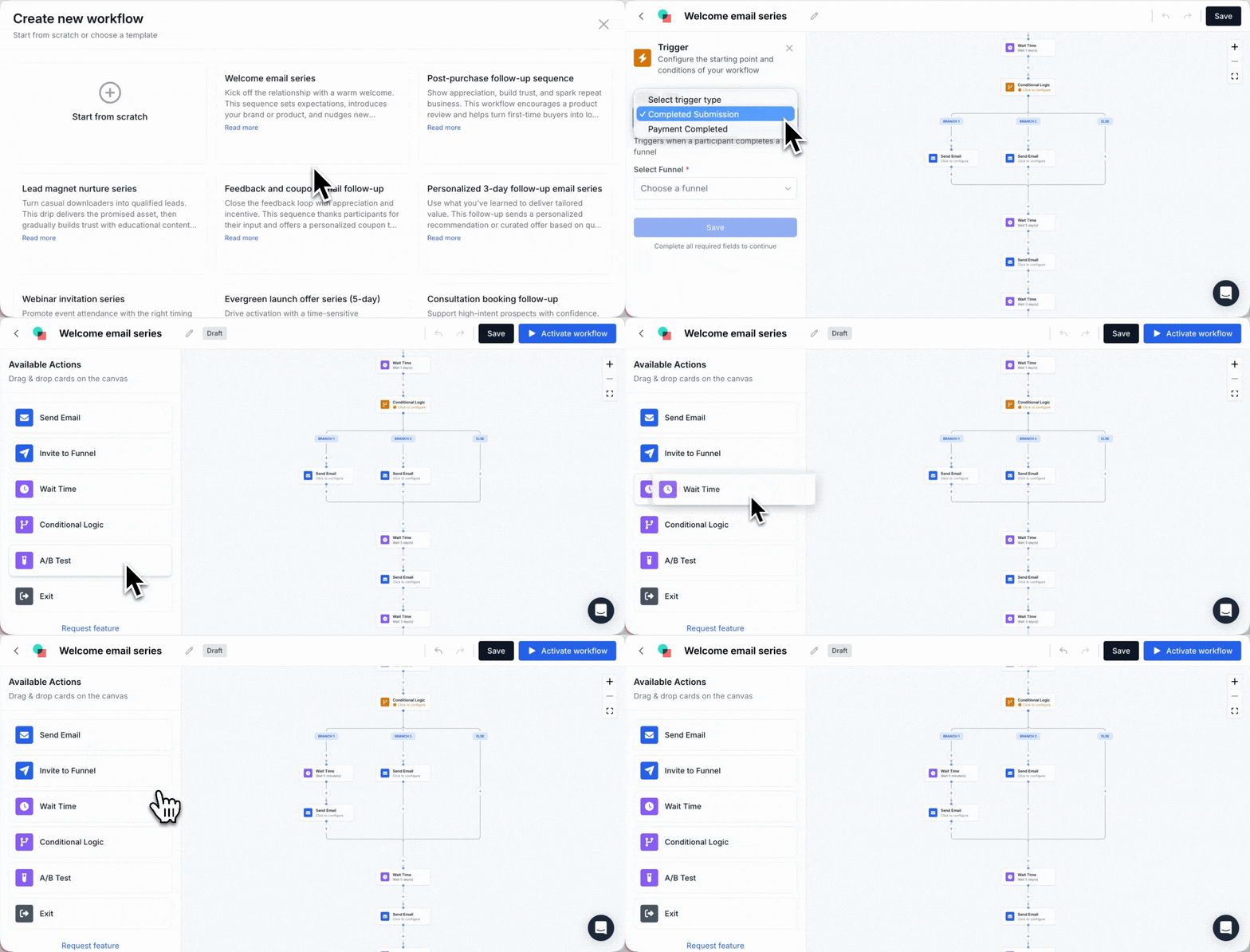
Mit bedingter Logik wird das Follow-up persönlich. Die Aktion teilt deinen Workflow anhand folgender Daten in verschiedene Pfade auf:
Kontaktinformationen
Antworten, Punktzahlen und Ergebnisse
E-Mail-Interaktionen, etwa Öffnungen oder Klicks
Auslöserdaten und Workflow-Variablen
Für einen Finanzberater könnte das einen Pfad für das Ergebnis „bereit zu investieren“ und einen anderen für „noch in der Recherchephase“ bedeuten, jeweils mit einer eigenen Taktung. Kombiniere Bedingungen mit der Aktion „Beenden“, um Personen aus einem Pfad zu entfernen, sobald sie die Kriterien nicht mehr erfüllen.
Ein Tipp für die Einrichtung: Verzweige anhand von Ergebnisnamen, Punktzahlen oder Funnel-Namen, nicht anhand beliebiger Freitextwerte. Bei Bedingungen wird zwischen Groß- und Kleinschreibung unterschieden. Ein sauberer Feldwert erspart dir daher später eine Fehlersuche.
Personalisiere Jede E-Mail Mit Variablen

In jeder Aktion „E-Mail senden“ kannst du Daten aus der Einreichung direkt in die Betreffzeile und den Inhalt übernehmen. Tippe „@“ oder klicke auf das + Symbol, um die Variablenauswahl zu öffnen. Zu den Variablen gehören Felder des Kontaktformulars, Antworten auf Fragen, der Ergebnisname, der Funnel-Name, ausgeblendete Felder und alle benutzerdefinierten Felder deines Funnels.
Die Variablenauswahl wurde kürzlich übersichtlicher gestaltet. Du siehst jetzt nur noch die Variablen, die für die jeweilige E-Mail relevant sind. Sie stammen aus den mit der Ausführung verknüpften Datensätzen, etwa dem Kontakt und dem Funnel. Du musst weniger scrollen und findest das richtige Seriendruckfeld leichter.
Empfänger ist immer der im Funnel erfasste Kontakt. So erreicht die Personalisierung jedes Mal die richtige Person.
E-Mail-Einstellungen: Domain, Wasserzeichen, Tracking

Diese Einstellungen solltest du kennen, bevor du auf „Aktivieren“ klickst:
Absenderdomain. E-Mails werden standardmäßig von no-reply@involveme.com gesendet. Verbinde deinen eigenen SMTP-Absender, um E-Mails über deine eigene Domain zu versenden und zugleich die Zustellbarkeit zu verbessern.
Wasserzeichen. Die involve.me-Fußzeile kann ab Grow unter Einstellungen → E-Mail-Optionen → „E-Mail-Wasserzeichen entfernen“ entfernt werden.
Abmeldelink. Der Abmeldelink kann in keinem Tarif entfernt werden. Sobald sich jemand abmeldet, erhält diese Person keine E-Mails mehr aus deinen Workflows.
Bilder. Stelle die Breite auf 25%, 50%, 75%, 100% oder einen benutzerdefinierten Pixelwert ein und mache jedes Bild über eine URL anklickbar.
Anhänge. Nutze das Büroklammer-Symbol. PDFs und andere Dateien werden in der E-Mail als Download-Link angezeigt.
Tracking. Workflow-E-Mails erfassen Öffnungen und Klicks automatisch.
Vorschau. Klicke auf „Vorschau-E-Mail senden“, um das Layout zu prüfen. Variablen werden in der Vorschau nicht ersetzt. Führe daher eine echte Testeinreichung durch, um die fertige E-Mail zu sehen.
Behalte Die Workflow-Performance Im Blick
Das Dashboard der E-Mail-Automatisierung listet jeden Workflow samt Status sowie die Anzahl der Entwürfe, aktiven, abgeschlossenen und fehlgeschlagenen Ausführungen auf. Öffnungs- und Klickraten werden direkt an jedem Knoten „E-Mail senden“ angezeigt, sodass du die Interaktionen auf einen Blick erkennst.
Workflow-E-Mails erscheinen außerdem neben Follow-up-E-Mails und anderen Aktivitäten in der Kontakt-Zeitleiste. Du kannst genau sehen, wann eine E-Mail gesendet, geöffnet oder angeklickt wurde.
Um einen einzelnen Workflow genauer zu untersuchen, öffne ihn und klicke auf Ausführungen anzeigen. Jede Ausführung hat einen von drei Status:
Abgeschlossen. Jeder Schritt wurde ausgeführt.
Aktiv. Wird gerade ausgeführt und wartet bei einem Warteschritt oder einer Bedingung.
Fehlgeschlagen. Etwas erfordert deine Aufmerksamkeit. Öffne die Fehlerdetails, um deine Einrichtung zu korrigieren.
Workflow-Beispiele Für Den Verkauf Hochpreisiger Angebote
Einige Ausgangspunkte für längere Vertriebszyklen mit höherem Auftragswert:
Drip-Kampagne zum Bewertungsergebnis (Finanzberater)
Einreichung abgeschlossen → Ergebnis-E-Mail mit der Punktzahl senden → 1 Tag warten → bedingte Logik nach Ergebnis → personalisiertes Follow-up für jedes Segment senden.
Onboarding nach dem Kauf (beliebige hochpreisige Dienstleistung)
Zahlung abgeschlossen → Bestätigungs- und Vorbereitungs-E-Mail senden → 3 Tage warten → Bitte um Bewertung oder Empfehlung senden.
Willkommensserie für Lead-Magneten (Versicherung, Baufinanzierung)
Einreichung abgeschlossen → Willkommens-E-Mail senden → 2 Tage warten → E-Mail mit Tipps senden → 5 Tage warten → Angebot zur Buchung eines Gesprächs senden.
A/B-Test: informativ vs. werblich
Einreichung abgeschlossen → 1 Tag warten → A/B-Test → Pfad A werblich, Pfad B informativ → vergleichen, welcher Pfad besser konvertiert.
Funnel-übergreifende Feedbackschleife
Einreichung abgeschlossen → Dankesnachricht senden → 7 Tage warten → zu einem zweiten Funnel einladen, etwa einer Feedback-Umfrage oder einer ausführlicheren Bewertung.
Best Practices
Beginne einfach. Starte mit einem oder zwei Schritten, bevor du einen komplexen Ablauf erstellst.
Verwende klare Bedingungen. Verzweige anhand von Ergebnisnamen, Punktzahlen oder Funnel-Namen, nicht anhand von Freitext.
Teste mit echten Einreichungen. Verlasse dich nicht allein auf die Vorschau. Schließe eine Testeinreichung ab und prüfe „Ausführungen anzeigen“.
Respektiere Abmeldungen. Sobald sich jemand abmeldet, wird diese Person aus jedem Workflow entfernt.
Plane Abstände zwischen deinen E-Mails ein. Nutze Warteschritte, damit zwischen den Nachrichten genügend Zeit liegt.
Noch ein Hinweis zur Zustellbarkeit: Bei Konten mit hohen Bounce- oder Beschwerderaten kann der E-Mail-Versand automatisch eingeschränkt oder ausgesetzt werden. Halte deine Listen sauber und entferne ungültige Adressen.
FAQ
-
Start, Grow und Scale. Im Free-Tarif ist sie nicht enthalten.
-
Ja. Beides kann gleichzeitig aktiv sein und kommt sich nicht in die Quere.
-
Nein. Der Trigger „Kontakt erstellt“ nimmt Kontakte in dem Moment auf, in dem sie hinzugefügt oder importiert werden – auch wenn sie nie an einem Quiz teilgenommen haben.
-
Ja. Verbinde deinen eigenen SMTP-Absender, um von deiner Domain zu senden und die Zustellbarkeit zu verbessern. Andernfalls gehen E-Mails von no-reply@involveme.com raus.
-
Ab Grow ja, unter Settings → Email Options. Der Abmeldelink bleibt in jedem Tarif erhalten.
-
Workflow-E-Mails erfassen Öffnungen und Klicks automatisch. Die Raten erscheinen an jedem E-Mail-Knoten und in der Contact Timeline.
-
Die Automatisierung pausiert und zeigt einen Warnhinweis. Bearbeite sie, um einen anderen Funnel als Auslöser zu wählen, oder lösche sie.


